De onde vêm seus clientes
Para que serve
Para responder a pergunta que todo mundo faz e quase ninguém consegue responder: "qual divulgação está dando resultado?"
Como chegar
Menu Marketing → Rastrear Origem.
O problema que isso resolve
Quando alguém clica num anúncio e cai no seu WhatsApp, o WhatsApp não conta de onde a pessoa veio. Chega só mais uma conversa. No fim do mês, você sabe que gastou com anúncio e que apareceram clientes, mas não consegue ligar uma coisa na outra.
O módulo resolve isso de três formas: rótulos, links do Lero e anúncios detectados.
As cinco abas
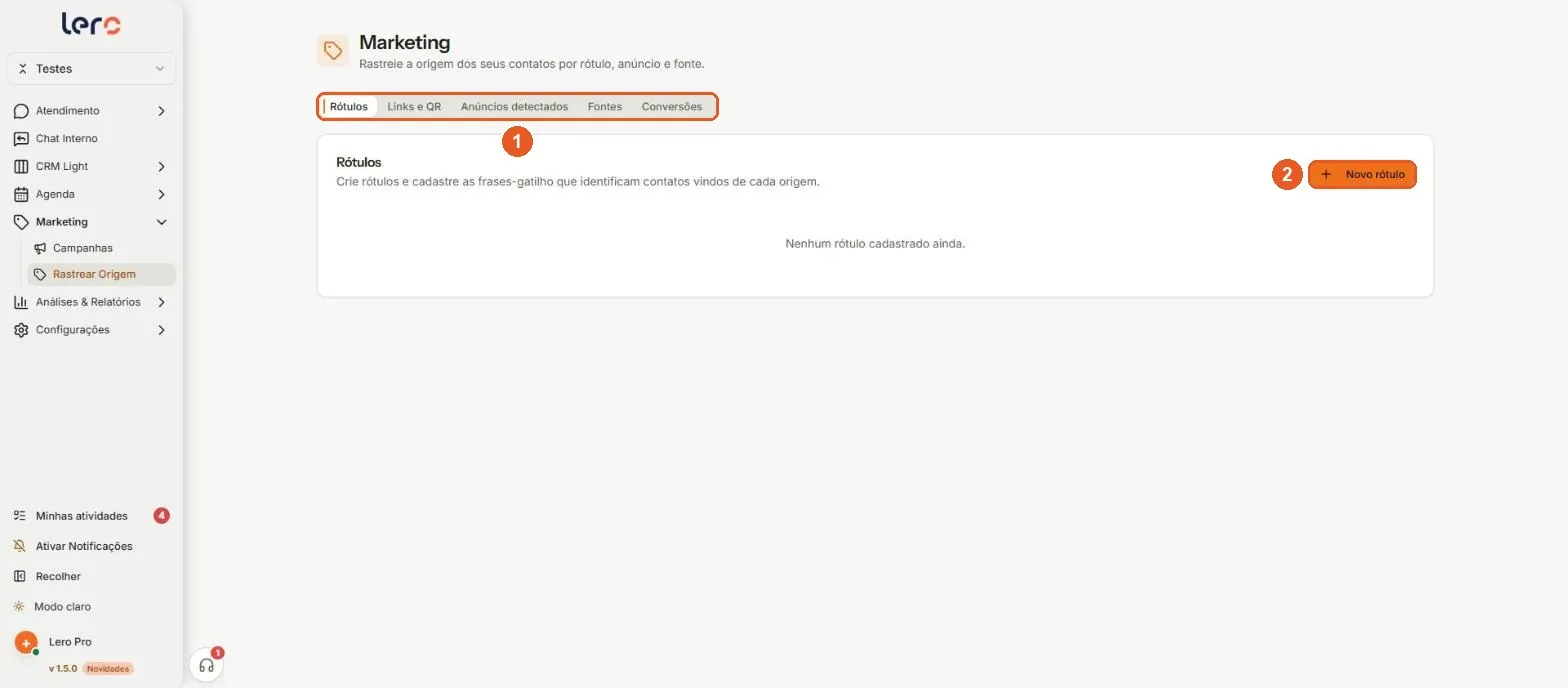
| Aba | Para que serve |
|---|---|
| Rótulos | Dar nome a cada origem |
| Links e QR | Criar links rastreáveis para cartaz, panfleto, bio |
| Anúncios detectados | Ver os anúncios do Facebook e do Instagram por onde os clientes chegaram |
| Fontes | Os canais (Facebook, Google, Instagram...) |
| Conversões | Devolver para a Meta as vendas fechadas |
Rótulos
Um rótulo é o nome de uma origem: Anúncio Instagram Outubro, Panfleto da feira, Indicação. É por ele que todos os relatórios agrupam os resultados.
Como criar: aba Rótulos → + Novo rótulo. Além do nome, você cadastra as frases-gatilho: expressões que, aparecendo na primeira mensagem, identificam de onde o contato veio.
Dica
Exemplo: se o seu anúncio manda a pessoa dizer "Quero saber do curso", cadastre essa frase. Quem chegar falando isso ganha o rótulo automaticamente.
Links e QR
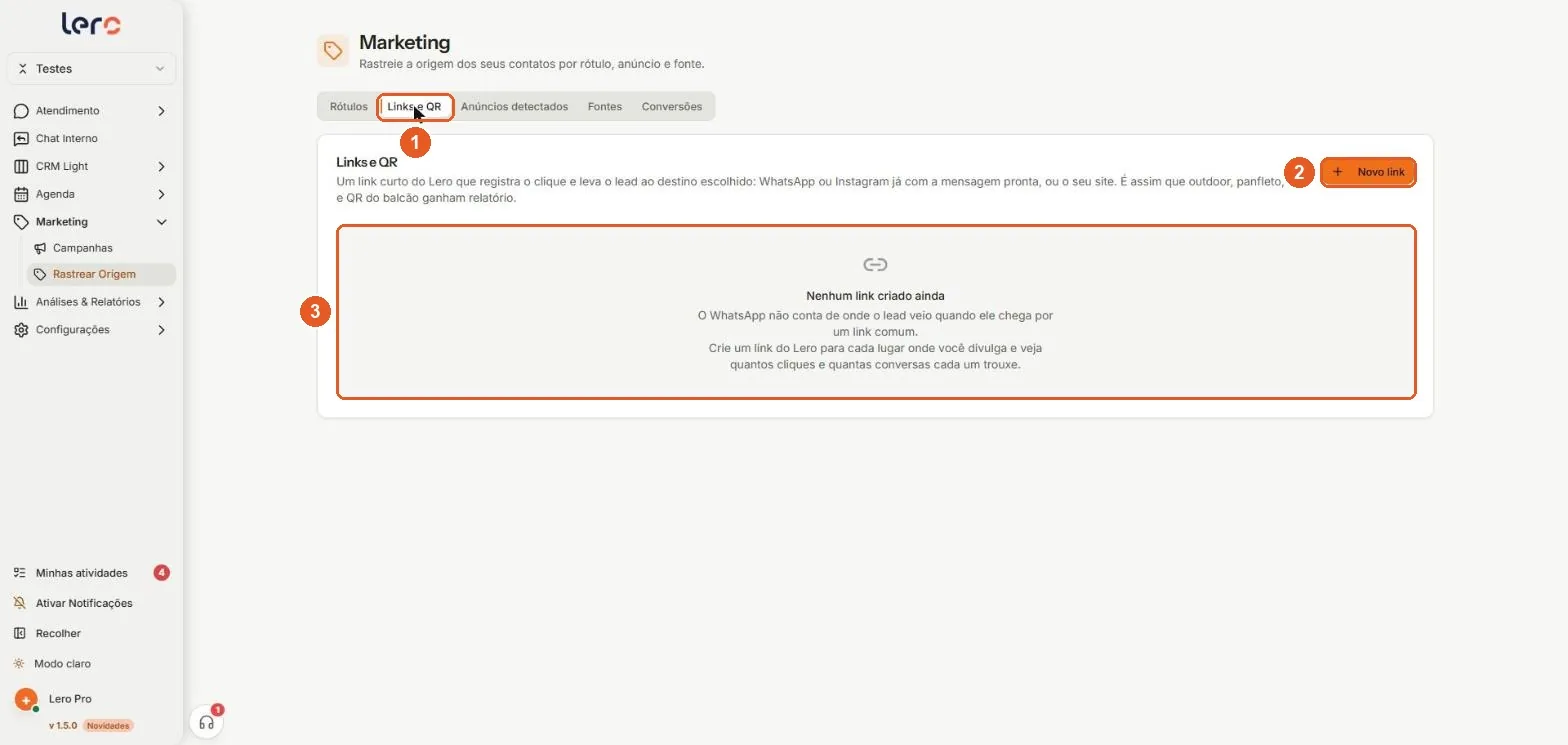
A tela explica bem: "Um link curto do Lero que registra o clique e leva o lead ao destino escolhido: WhatsApp ou Instagram já com a mensagem pronta, ou o seu site. É assim que outdoor, panfleto, bio e QR do balcão ganham relatório."
Como usar:
- Aba Links e QR → + Novo link.
- Escolha o destino: WhatsApp com a mensagem já escrita, Instagram ou o seu site.
- Ligue o link a um rótulo.
- Divulgue o link curto (ou o QR code) no lugar do link normal.
Crie um link para cada lugar onde você divulga. Assim você compara: o QR do balcão trouxe 40 cliques e 12 conversas; o link da bio trouxe 300 cliques e 8 conversas.
Anúncios detectados
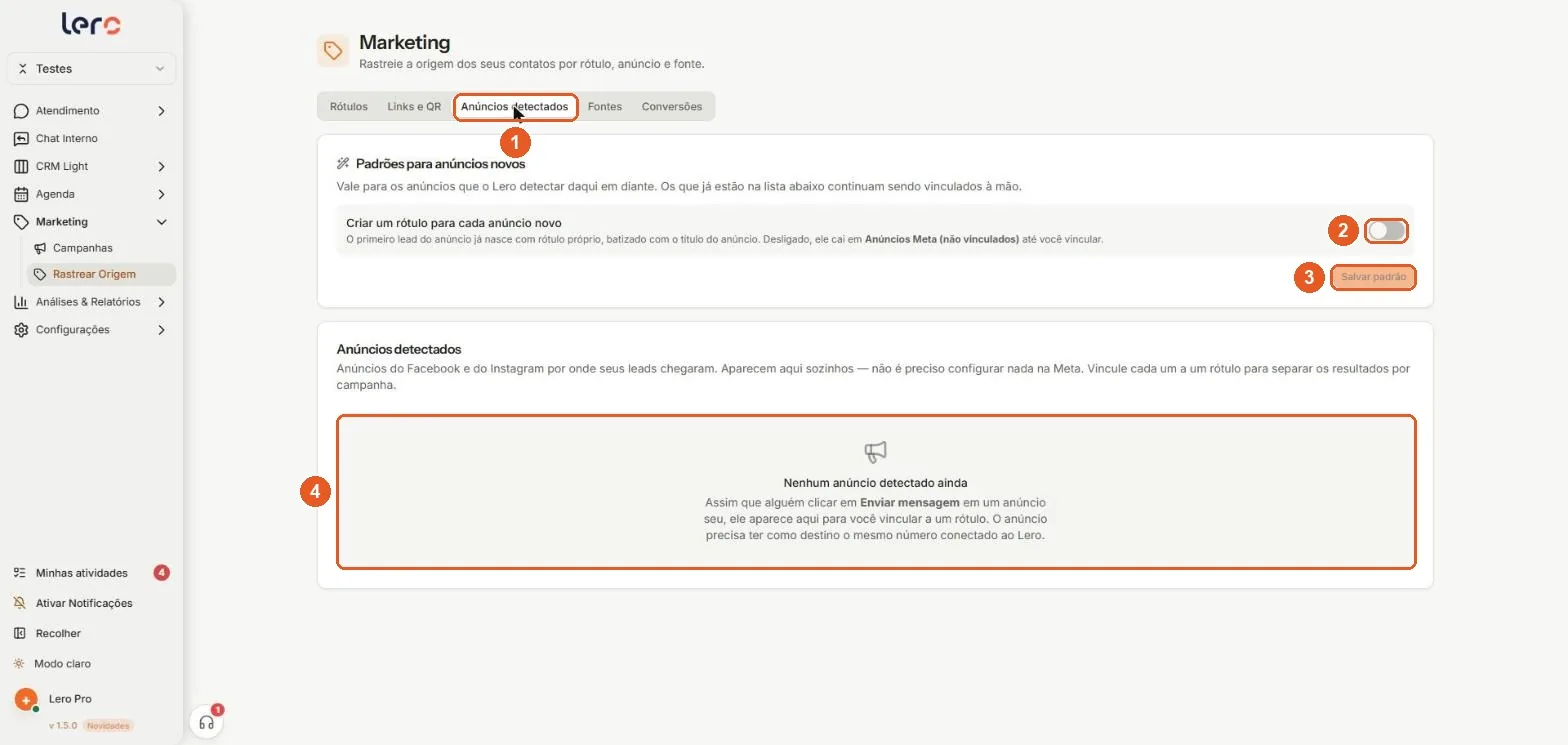
Esta é a parte que funciona sozinha.
A tela resume: "Anúncios do Facebook e do Instagram por onde seus leads chegaram. Aparecem aqui sozinhos: não é preciso configurar nada na Meta."
O que você precisa fazer: nada, além de garantir que o anúncio tenha como destino o mesmo número conectado ao Lero. Assim que alguém clicar em Enviar mensagem, o anúncio aparece nessa lista. Aí você o vincula a um rótulo para separar os resultados por campanha.
Automatizando: a chave Criar um rótulo para cada anúncio novo faz o primeiro contato de um anúncio já nascer com rótulo próprio, batizado com o título do anúncio. Desligada, ele cai em Anúncios Meta (não vinculados) até você vincular à mão.
Fontes
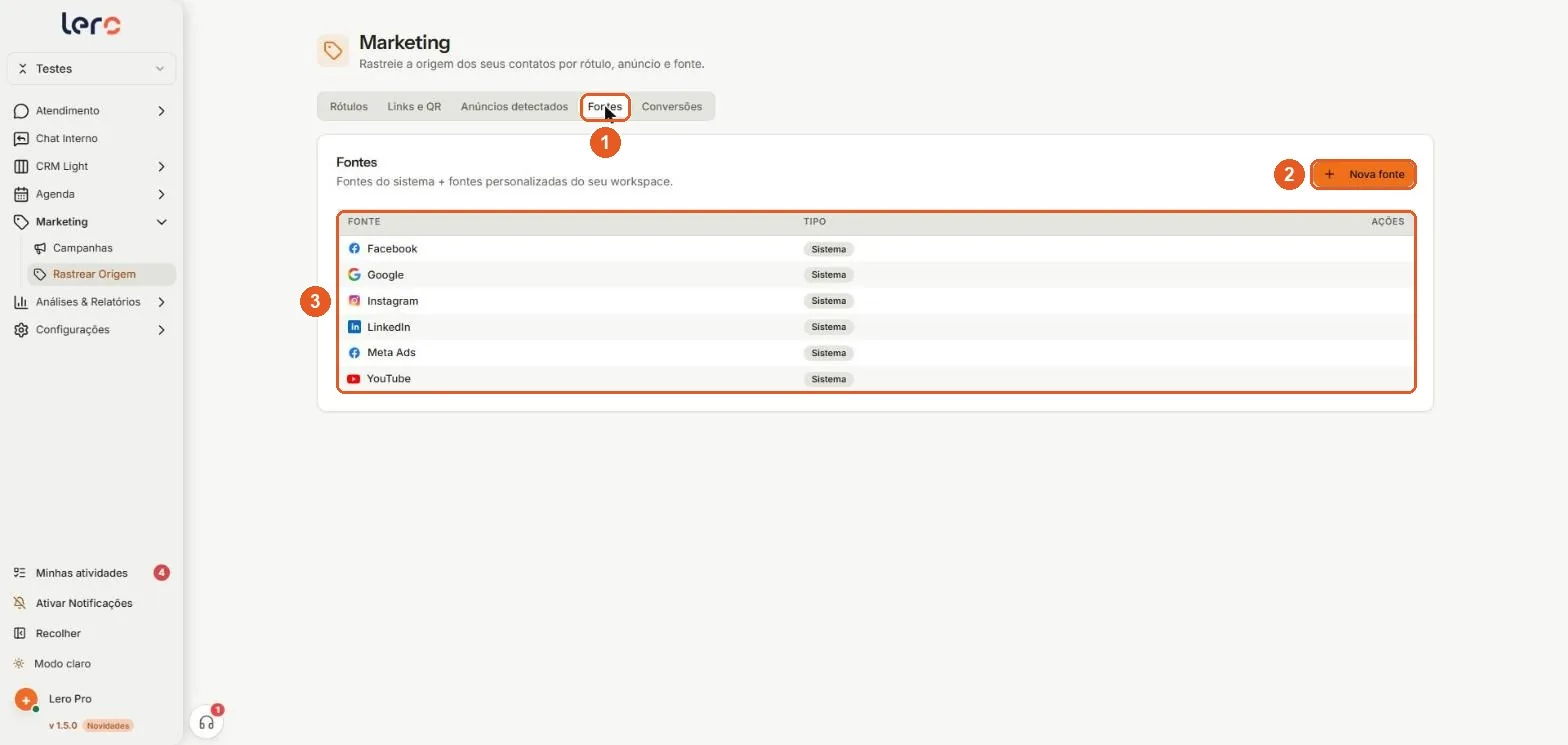
A lista de canais. Já vêm prontos: Facebook, Google, Instagram, LinkedIn, Meta Ads e YouTube. Use + Nova fonte para acrescentar os seus: Indicação, Feira, Rádio.
Conversões (Meta Pixel)
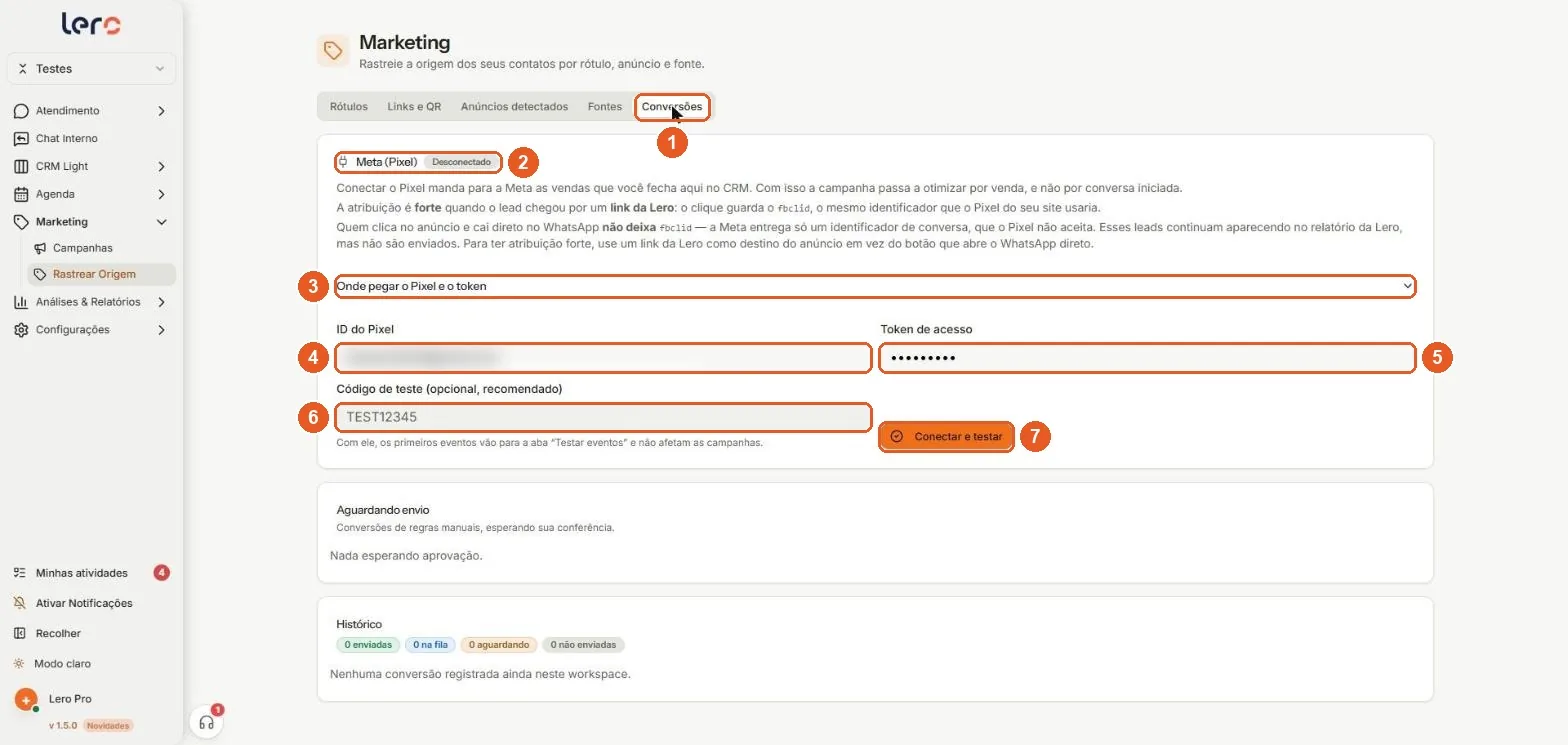
Esta aba é para quem anuncia na Meta e quer que o anúncio fique mais esperto.
A tela explica: "Conectar o Pixel manda para a Meta as vendas que você fecha aqui no CRM. Com isso a campanha passa a otimizar por venda, e não por conversa iniciada."
Em palavras simples: sem isso, a Meta tenta te trazer o máximo de conversas. Com isso, ela aprende quem compra e passa a procurar gente parecida.
Uma diferença importante de entender
| Como o cliente chegou | A Meta consegue ligar à venda? |
|---|---|
| Clicou num link do Lero | Sim. O clique guarda um identificador que a Meta reconhece |
| Clicou no anúncio e caiu direto no WhatsApp | Não. A Meta entrega só um identificador de conversa, que o Pixel não aceita |
Esses contatos continuam aparecendo nos relatórios do Lero. Só não são enviados à Meta. Por isso a recomendação da tela: use um link do Lero como destino do anúncio, em vez do botão que abre o WhatsApp direto.
Como conectar
- Aba Conversões.
- Preencha ID do Pixel e Token de acesso (os dois saem do painel da Meta).
- Preencha o Código de teste: opcional, mas recomendado: os primeiros eventos vão para a aba Testar eventos da Meta e não afetam as campanhas.
- Clique em Conectar e testar.
Abaixo ficam Aguardando envio (conversões de regras manuais esperando a sua conferência) e Histórico, com os contadores de enviadas, na fila, aguardando e não enviadas.
Como ver o resultado
Depois de rotular as origens, o painel de marketing mostra, por rótulo: investimento, cliques, contatos, atendimentos, qualificados, negociações criadas, vendas ganhas, receita, ROAS, ROI, custo por lead e CAC. → Relatórios
A tabela "De onde vieram os cliques"
No fim do painel de Marketing há uma tabela que mostra qual campanha, qual grupo e qual anúncio trouxeram cada clique. Ela só se preenche se o anúncio apontar para um link da Lero que carregue os parâmetros da conta de anúncios:
| Parâmetro | O que identifica |
|---|---|
lero_cid | A campanha |
lero_agid | O grupo de anúncios |
lero_ad | O anúncio |
Bom saber
Só utm_campaign também funciona, mas aí a Lero reconhece a campanha e nada mais: nem o grupo, nem o anúncio. Se a tabela está vazia, é quase sempre porque o anúncio aponta direto para o WhatsApp, sem passar por um link da Lero.
Dúvidas comuns
"Criei o anúncio e não aparece em 'Anúncios detectados'." Ele só aparece depois que alguém clicar em Enviar mensagem. E o destino precisa ser o mesmo número conectado ao Lero.
"Qual a diferença entre rótulo e etiqueta?"Etiqueta marca o assunto da conversa (Orçamento, Urgente). Rótulo marca a origem do contato (Anúncio de outubro). Coisas diferentes, telas diferentes.
"Preciso conectar o Pixel?" Só se você anuncia na Meta e quer otimizar por venda. Para apenas saber de onde vêm os clientes, rótulos e links já bastam.