Sua equipe: usuários, setores e carteira
Para que serve
Três telas que respondem a três perguntas:
- Usuários: quem pode entrar no Lero?
- Setores: quem atende o quê, e quem recebe cada conversa nova?
- Carteira de Atendimentos: algum cliente tem dono fixo?
Usuários
Como chegar
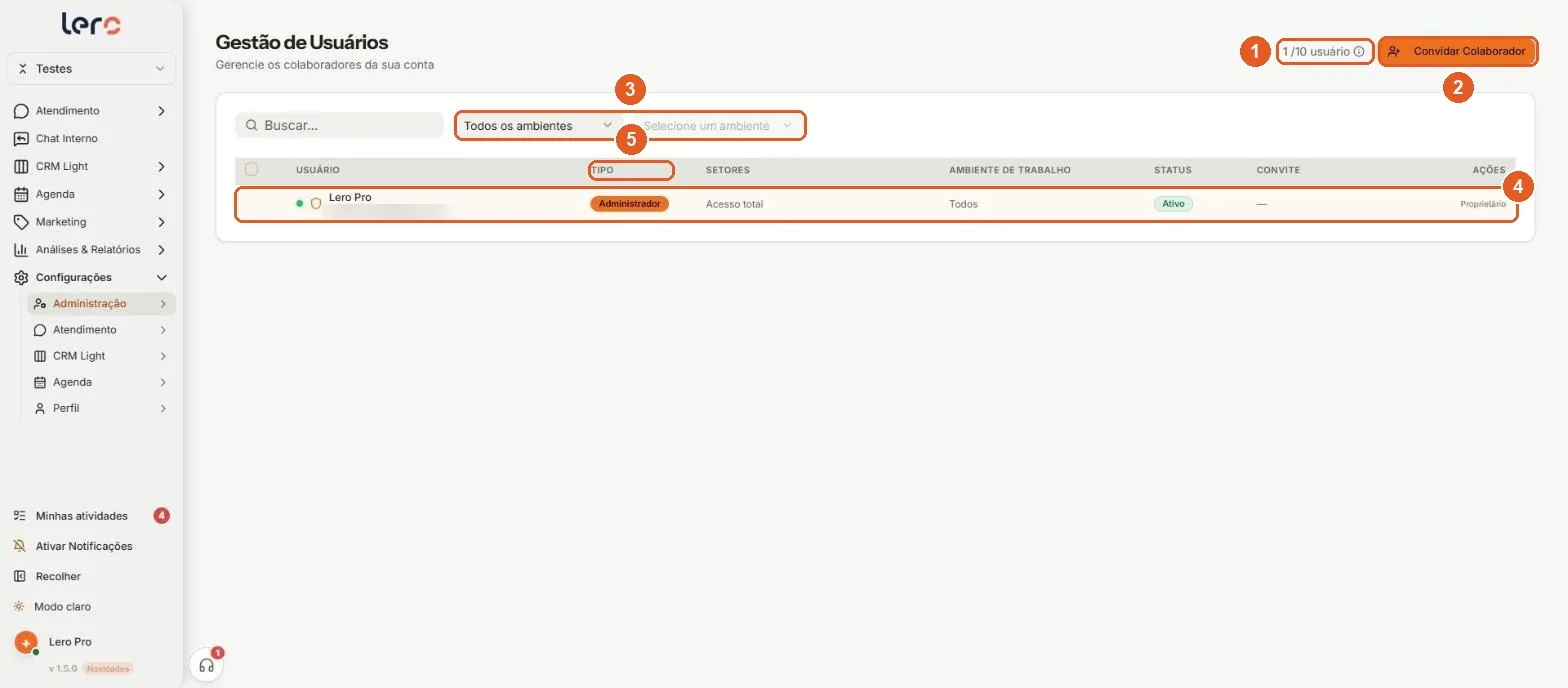
Menu Configurações → Administração → Usuários.
O que você vê
No alto, o contador do plano (ex.: 1/10 usuário) e o botão Convidar Colaborador. A tabela mostra, para cada pessoa: nome e e-mail, tipo, setores, ambiente de trabalho, status e o convite.
Os três tipos de acesso
| Tipo | Para quem |
|---|---|
| Administrador (ou Proprietário) | Quem manda na conta: mexe em tudo, inclusive plano e cobrança |
| Supervisor | Quem coordena: acompanha a equipe e os relatórios |
| Colaborador | Quem atende |
Como convidar alguém
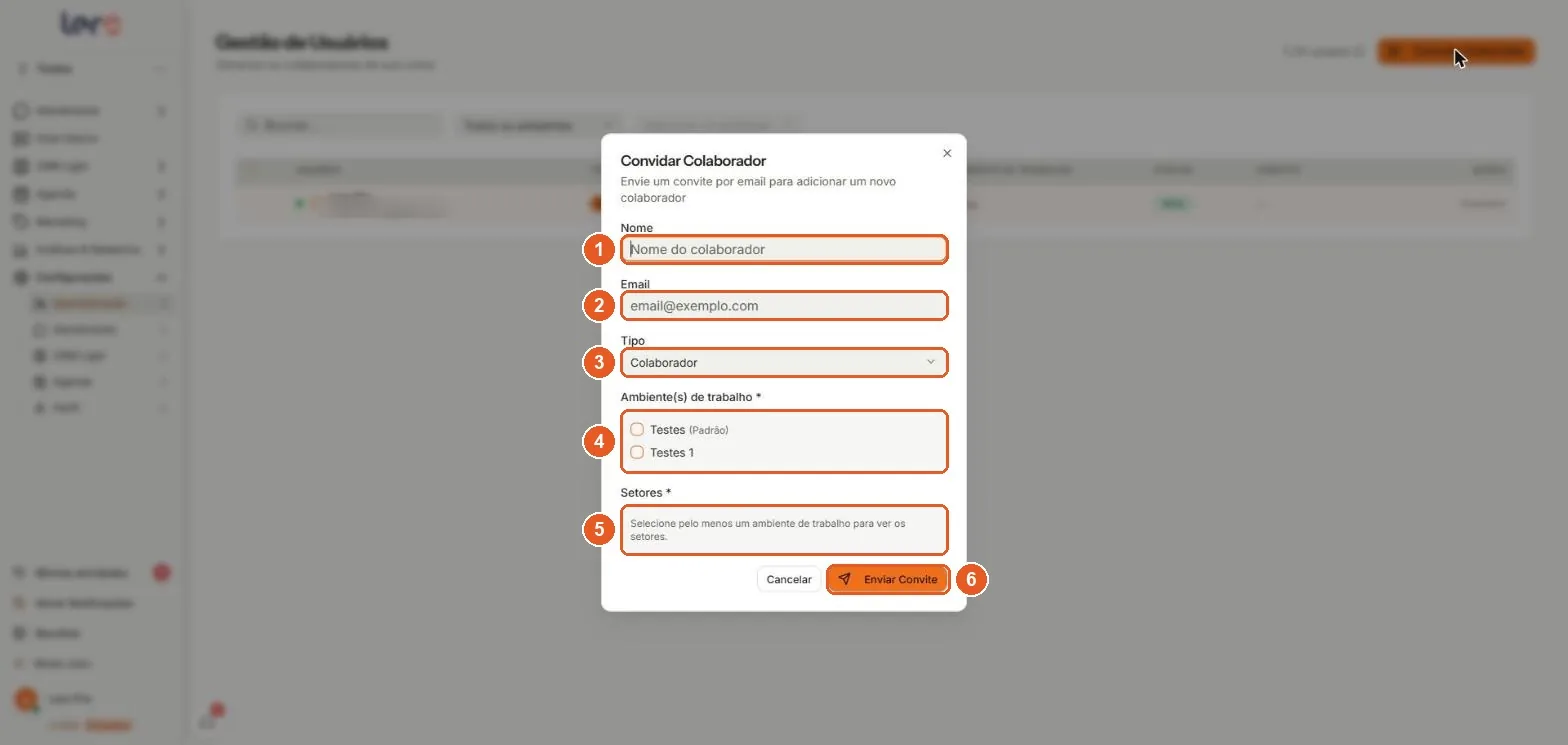
- Clique em Convidar Colaborador.
- Preencha:
- Nome;
- E-mail: é para lá que o convite vai;
- Tipo: Colaborador ou Supervisor;
- Ambiente(s) de trabalho: obrigatório. Marque um ou mais;
- Setores: obrigatório. A lista só aparece depois que você escolhe o ambiente.
- Clique em Enviar Convite.
A pessoa recebe um e-mail, cria a própria senha e entra. Enquanto isso não acontece, ela aparece na tabela com o convite pendente.
Dica
Se a lista de setores estiver vazia, é porque você ainda não escolheu o ambiente de trabalho. É a dúvida mais comum nessa tela.
Setores
Como chegar
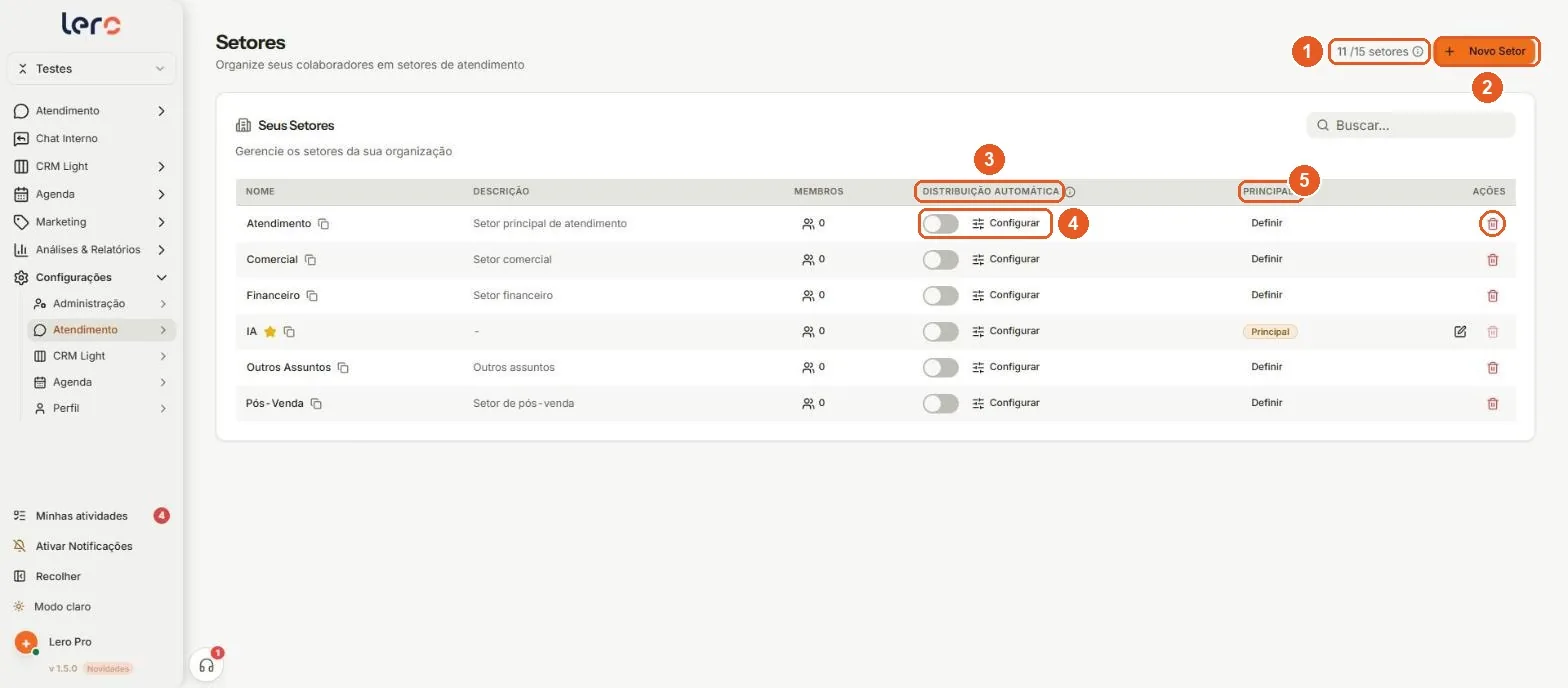
Menu Configurações → Atendimento → Setores.
O que é um setor
O grupo que cuida de um assunto: Vendas, Financeiro, Suporte, Pós-venda. Serve para a conversa cair com as pessoas certas e para os relatórios saírem separados.
Um deles é o Principal: é para onde vão as conversas que não foram direcionadas a ninguém.
O que você vê
O contador do plano (ex.: 11/15 setores), o botão + Novo Setor e a tabela com Nome, Descrição, Membros, Distribuição automática, Principal e as ações de editar e excluir.
Criar um setor
- Clique em + Novo Setor.
- Dê o nome e a descrição.
- Adicione as pessoas.
- Se for o caso, defina como Principal, na coluna correspondente.
Distribuição automática
É o recurso que resolve o problema de "ninguém pega a fila".
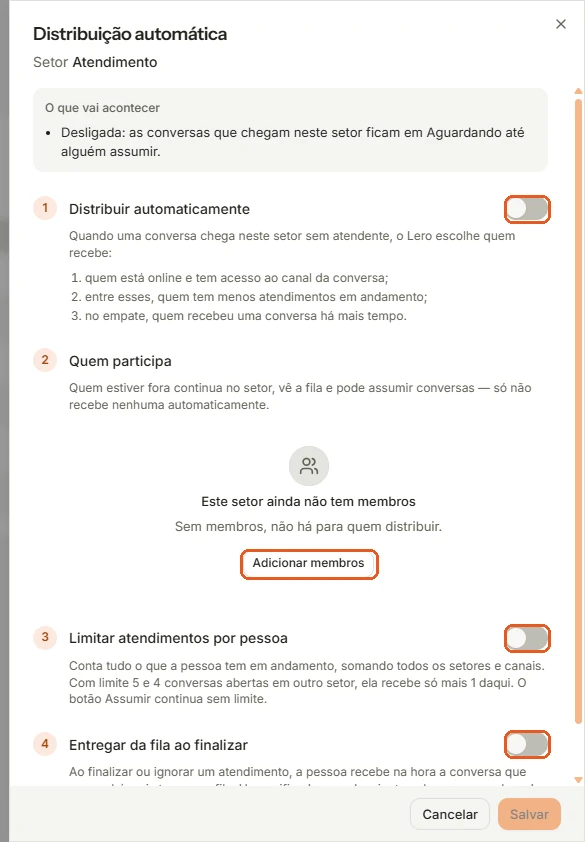
Como chegar: na linha do setor, clique em Configurar, na coluna Distribuição automática.
O que muda ao ligar
Com a chave desligada, as conversas que chegam ao setor ficam em Aguardando até alguém assumir à mão.
Com ela ligada, o Lero escolhe quem recebe, nesta ordem:
- quem está online e tem acesso ao canal da conversa;
- entre esses, quem tem menos atendimentos em andamento;
- em caso de empate, quem recebeu uma conversa há mais tempo.
Os quatro blocos do painel
1. Distribuir automaticamente: a chave que liga tudo.
2. Quem participa: quem entra no rodízio. Quem fica de fora continua no setor, vê a fila e pode assumir, só não recebe automaticamente. Útil para quem tem outra função principal.
3. Limitar atendimentos por pessoa: o teto de conversas simultâneas. Atenção a um detalhe que a tela explica: o limite conta tudo o que a pessoa tem em andamento, somando todos os setores e canais. Com limite 5 e 4 conversas abertas em outro setor, ela recebe só mais 1 daqui. O botão Assumir continua sem limite.
4. Entregar da fila ao finalizar: assim que a pessoa finaliza ou ignora um atendimento, ela recebe na hora a conversa que está esperando há mais tempo. Um verificador roda a cada minuto para pegar quem acabou de ficar online.
Sem membros, não há para quem distribuir
Se o setor estiver vazio, o painel avisa e oferece Adicionar membros.
Carteira de Atendimentos
Como chegar
Menu Configurações → Atendimento → Carteira de Atendimentos.
O que é
"Cada contato com o seu responsável fixo."
É o oposto da distribuição automática. Em vez de a conversa ir para quem estiver livre, ela vai sempre para a mesma pessoa: o vendedor que cuida daquele cliente, o contador daquela empresa.
Muito usado por escritórios de contabilidade, advocacia, consultorias e carteiras de vendas.
Como montar
- Vincule um responsável no cadastro do contato.
- Cada responsável com contatos vinculados passa a aparecer na Visão Geral.
- Vá na aba Configurações e ligue Ativar Carteira de Atendimentos.
Bom saber
Com a carteira desligada, as vinculações continuam salvas e visíveis, só não roteiam nada. Dá para montar tudo com calma e ligar depois.
As cinco abas
| Aba | O que mostra |
|---|---|
| Visão Geral | Cada responsável com os contatos vinculados a ele |
| Contatos | "Selecione contatos para transferir, distribuir ou desvincular." Tem busca e filtro por responsável |
| Organizações | Define o responsável de uma empresa inteira de uma vez (abaixo) |
| Configurações | As regras da carteira (abaixo) |
| Histórico | "Tudo que aconteceu com os contatos vinculados: vínculos, transferências e roteamentos." Com filtros por responsável, tipo de evento e período, mostra data e hora, o evento, o contato, de quem para quem, o canal e quem fez |
Definir o responsável de uma empresa inteira
Na aba Organizações, escolha o responsável de uma organização e todos os contatos dela passam para a carteira dessa pessoa, inclusive os que entrarem depois.
Uma exceção, que a tela avisa: contato que teve o responsável definido à mão não é alterado. Para devolvê-lo ao responsável da organização, use Reaplicar.
As opções importantes
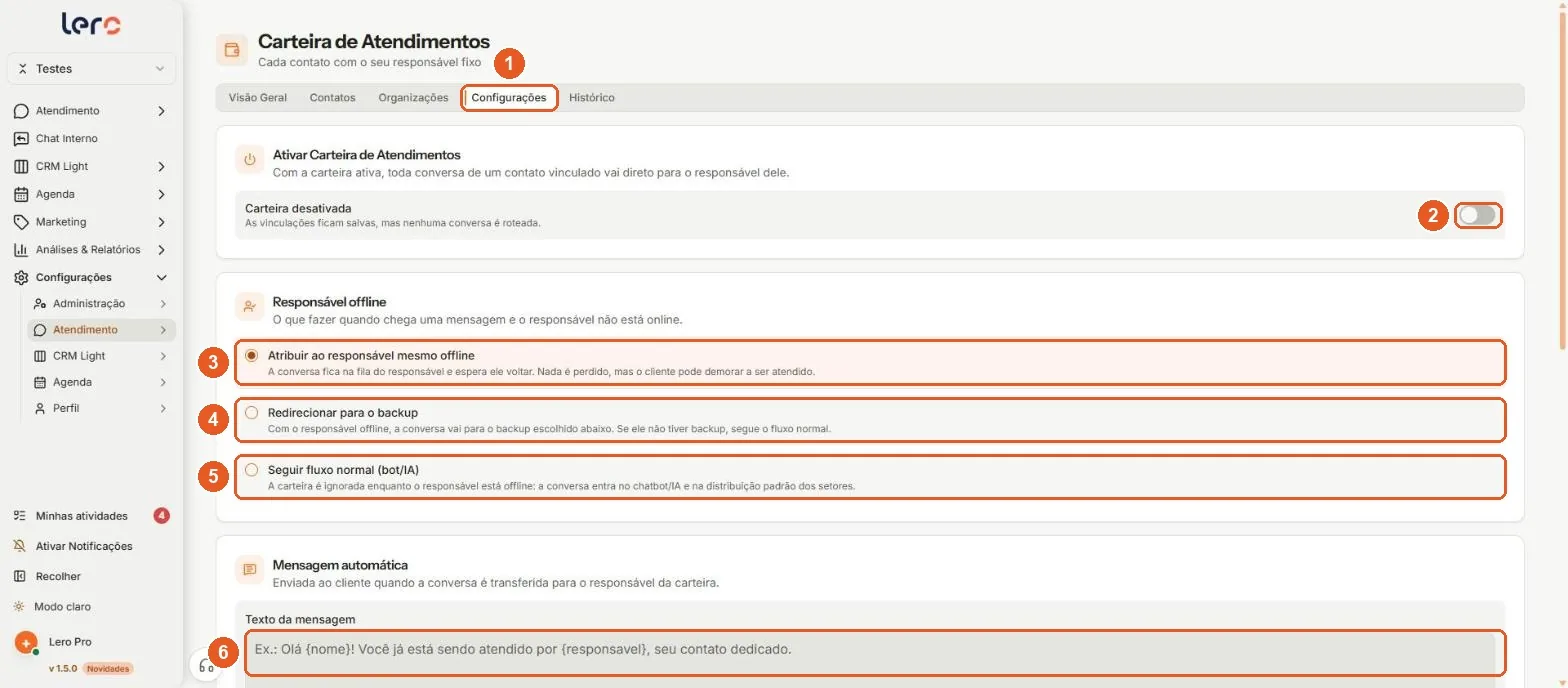
Responsável offline
O que fazer quando chega mensagem e o dono do cliente não está online. Três caminhos:
| Opção | O que acontece |
|---|---|
| Atribuir ao responsável mesmo offline | A conversa fica na fila dele e espera. Nada se perde, mas o cliente pode demorar a ser atendido |
| Redirecionar para o backup | Vai para o substituto que você definiu. Se ele não tiver backup, segue o fluxo normal |
| Seguir fluxo normal (bot/IA) | A carteira é ignorada enquanto ele está offline: entra o chatbot e a distribuição normal dos setores |
Mensagem automática
O texto que o cliente recebe quando a conversa é transferida para o responsável. Aceita duas lacunas: {nome} (o contato) e {responsavel} (quem assumiu).
Se deixar em branco, a conversa só é transferida, sem avisar nada. Vale para WhatsApp por QR code, WhatsApp oficial e Instagram.
Revisão por inatividade
Defina em dias sem interação. Passado o prazo, o contato é marcado para revisão e as conversas abertas dele voltam para o setor padrão. Assim ninguém fica esquecido na carteira de alguém. Campo vazio desliga a revisão.
Limite por responsável
O teto de contatos por pessoa. Acima do teto, vincular é bloqueado e as distribuições em lote pulam quem já está cheio.
Backup por responsável
Quem assume quando o responsável está offline. Só entra em ação com a opção Redirecionar para o backup escolhida, mas pode ser configurado antes.
Dúvidas comuns
"Distribuição automática ou carteira?"Distribuição automática quando qualquer um da equipe pode atender qualquer cliente. Carteira quando o relacionamento é pessoal e o cliente precisa falar sempre com a mesma pessoa. Dá para usar as duas: carteira para os clientes fiéis, distribuição para os novos.
"Convidei alguém e o convite não chegou." Peça para olhar a caixa de spam. Na tabela de usuários, a coluna Convite mostra a situação.
"A pessoa entrou mas não vê nenhuma conversa." Confira em quais setores e em qual ambiente de trabalho ela foi colocada. Sem setor, ela não recebe nada.
"Liguei a distribuição e continua todo mundo na fila." Veja se há membros no bloco Quem participa e se essas pessoas estão online. O Lero só distribui para quem está online.