Campanhas: enviar para muita gente de uma vez
Para que serve
Para mandar a mesma mensagem para várias pessoas pelo WhatsApp: um aviso, uma promoção, uma convocação.
Como chegar
Menu Marketing → Campanhas.
Antes de começar: duas regras
Só na API oficial
As campanhas saem pela API oficial (WhatsApp Cloud API), porque usam templates aprovados pela Meta. Quem conecta pelo QR Code não tem campanhas. → API oficial ou não oficial
1. Só dá para disparar com template. Como as pessoas não te escreveram agora, a janela de 24 horas está fechada para elas. Então toda campanha usa uma mensagem aprovada pela Meta. → A janela de 24 horas e os templates
2. Existe um limite por dia. O seu número tem um teto diário de conversas iniciadas, definido pela Meta. A tela mostra quanto você já usou (ex.: 0/2000) e qual é a sua qualidade (GREEN, YELLOW ou RED).
Cuidado com a qualidade do número
Se muita gente bloquear ou denunciar, a Meta baixa a sua qualidade e corta o seu limite. Em casos graves, derruba o número. Mande só para quem espera ouvir de você.
O que você vê na tela
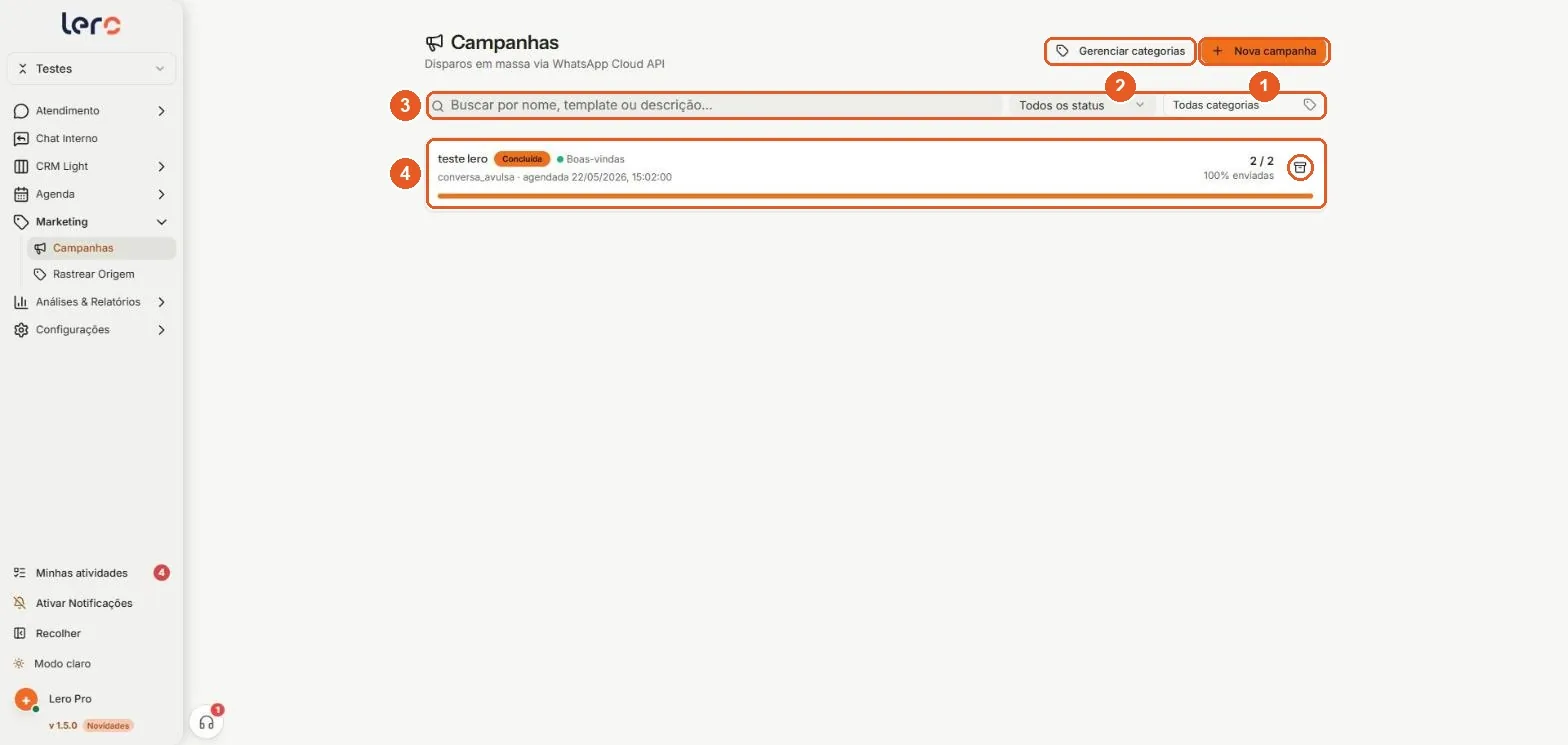
- Gerenciar categorias e + Nova campanha.
- Busca por nome, template ou descrição.
- Filtros por status e por categoria.
Cada campanha da lista mostra o nome, a situação (ex.: Concluída), a categoria, o template usado, quando foi agendada, o progresso (2/2 · 100% enviadas) e uma barra.
Como criar uma campanha
São três passos.
Passo 1: Conteúdo
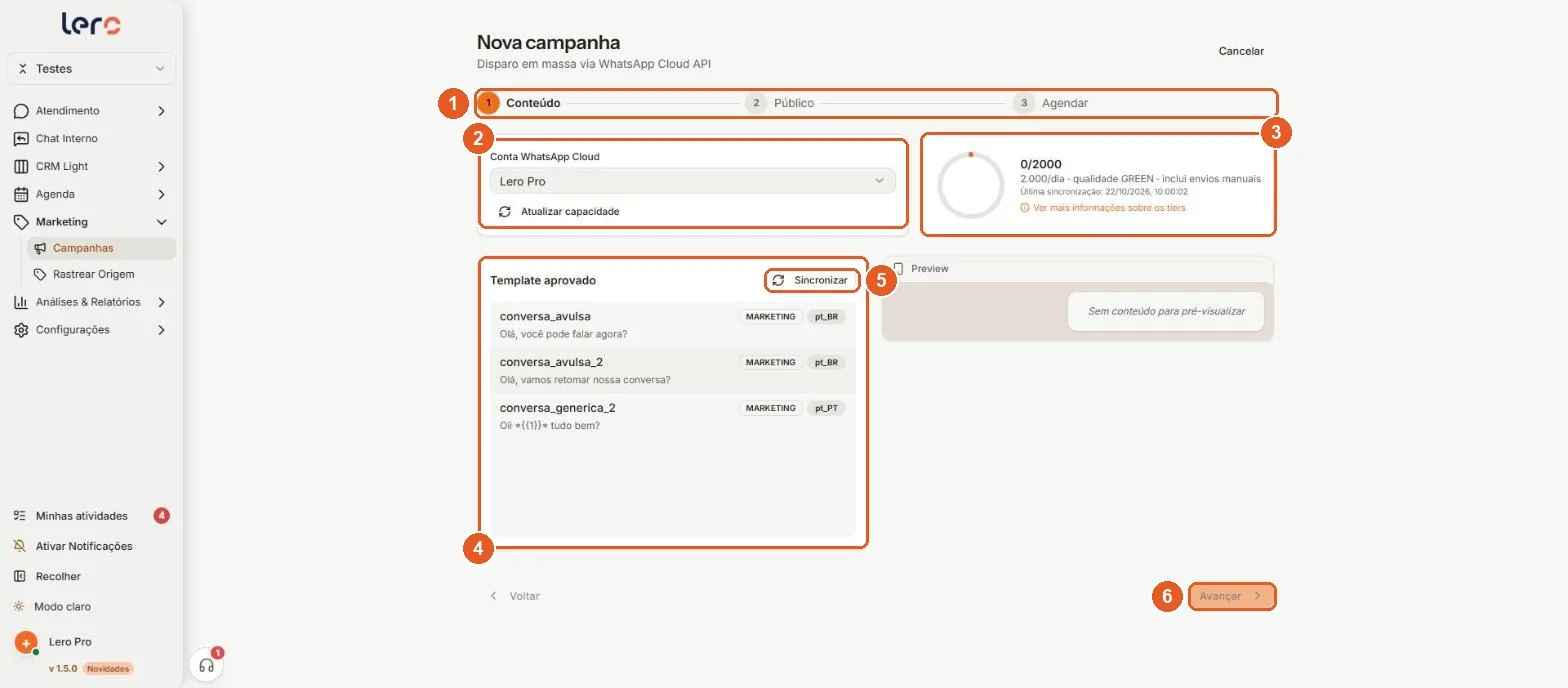
- Clique em + Nova campanha.
- Escolha a Conta WhatsApp Cloud, ou seja, de qual número a campanha vai sair.
- Olhe o medidor à direita: ele mostra quanto do limite do dia já foi usado e a qualidade do número. Se estiver perto do teto, reduza a lista ou deixe para amanhã.
- Escolha o template na lista. Cada um mostra o nome, a categoria (MARKETING, UTILITY…), o idioma e uma prévia.
- Não achou o que criou agora? Clique em Sincronizar para buscar na Meta.
- Confira a Preview, à direita.
- Avançar.
Passo 2: Público
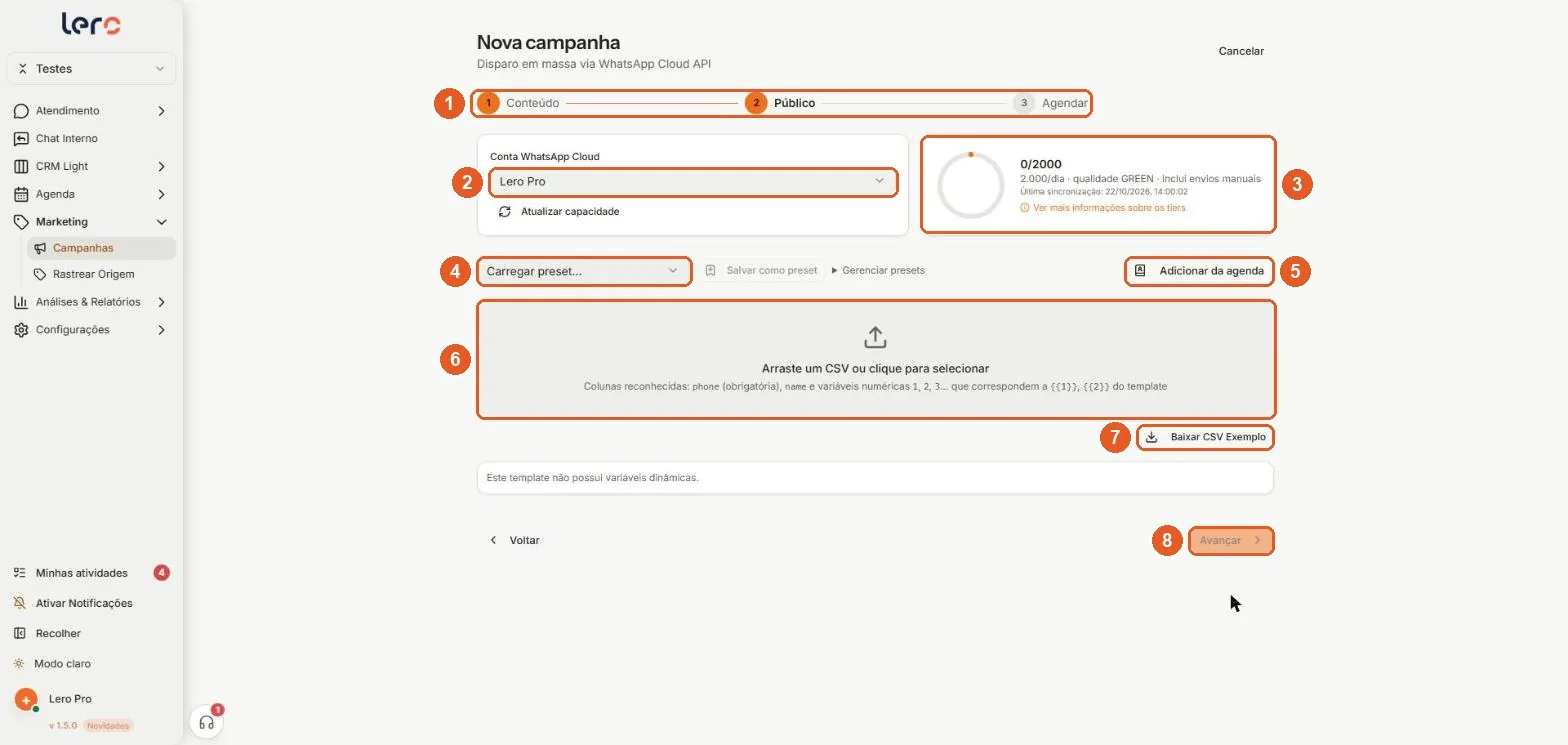
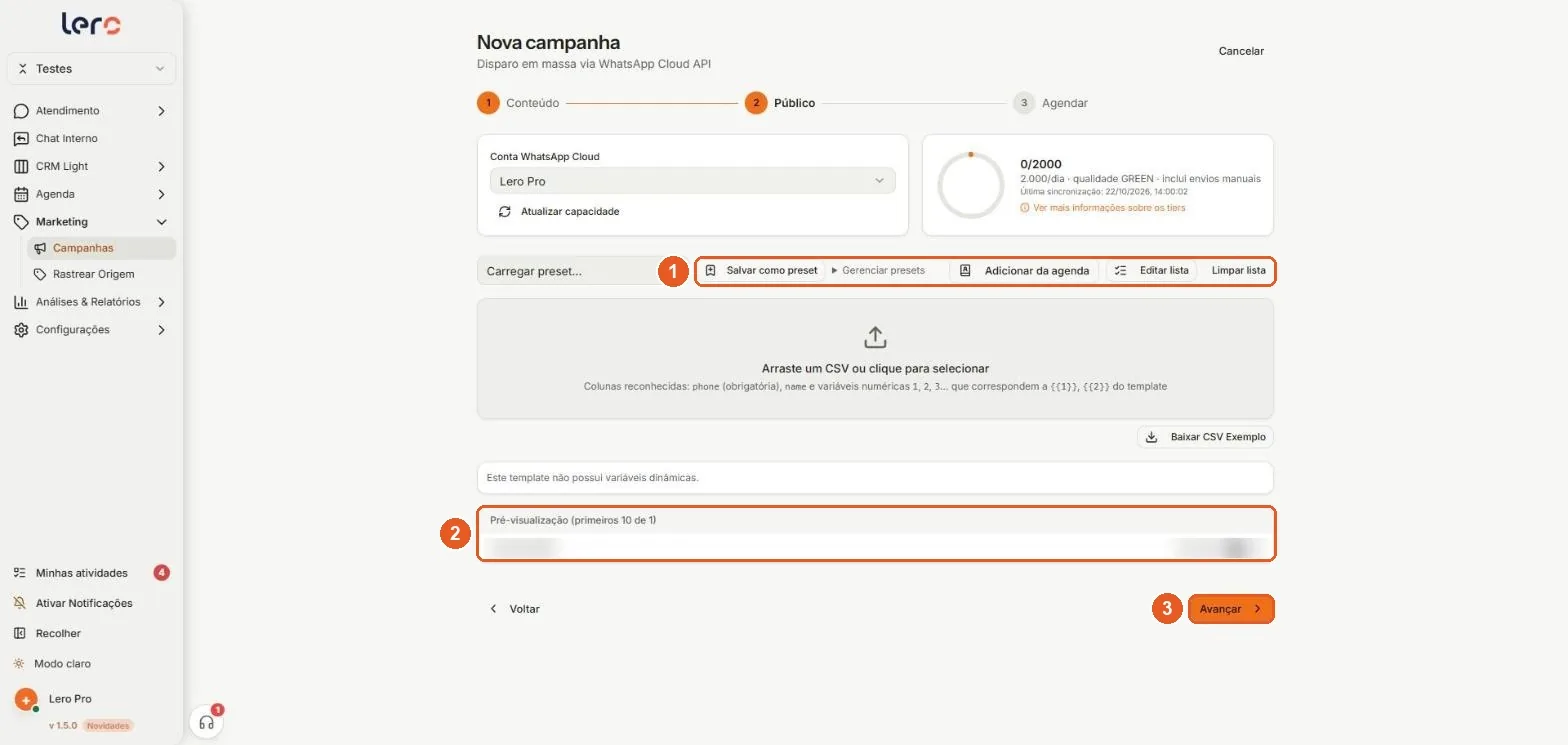
Aqui você diz para quem vai. Há dois caminhos:
Caminho A: escolher da sua agenda
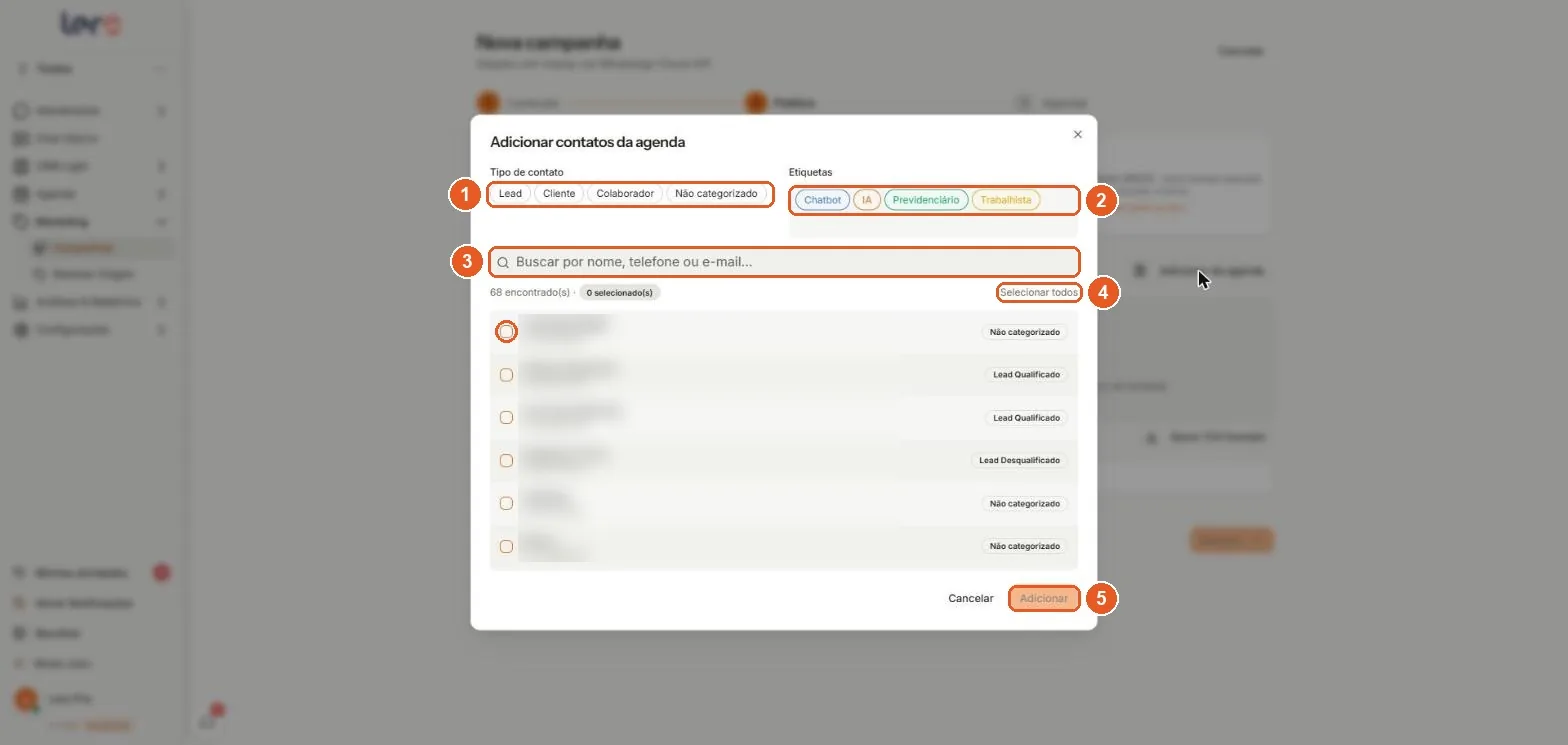
- Clique em Adicionar da agenda.
- Filtre por tipo de contato (Lead, Cliente, Colaborador, Não categorizado) e por etiquetas.
- Busque por nome, telefone ou e-mail, se precisar.
- Marque as pessoas, ou clique em Selecionar todos. O contador mostra "N encontrado(s) · N selecionado(s)".
- Clique em Adicionar.
Caminho B: subir uma planilha (CSV)
- Clique em Baixar CSV Exemplo e use esse arquivo como molde.
- Preencha as colunas:
phone: o telefone. Obrigatória.name: o nome.1,2,3…: os valores que entram nas lacunas1,2do template.
- Arraste o arquivo para a área indicada, ou clique para escolher.
Bom saber
Se o template não tiver lacunas, a tela avisa: "Este template não possui variáveis dinâmicas." Nesse caso, basta a coluna phone.
Para reaproveitar depois: use Salvar como preset. Da próxima vez, Carregar preset traz a mesma lista.
- Avançar.
Passo 3: Agendar
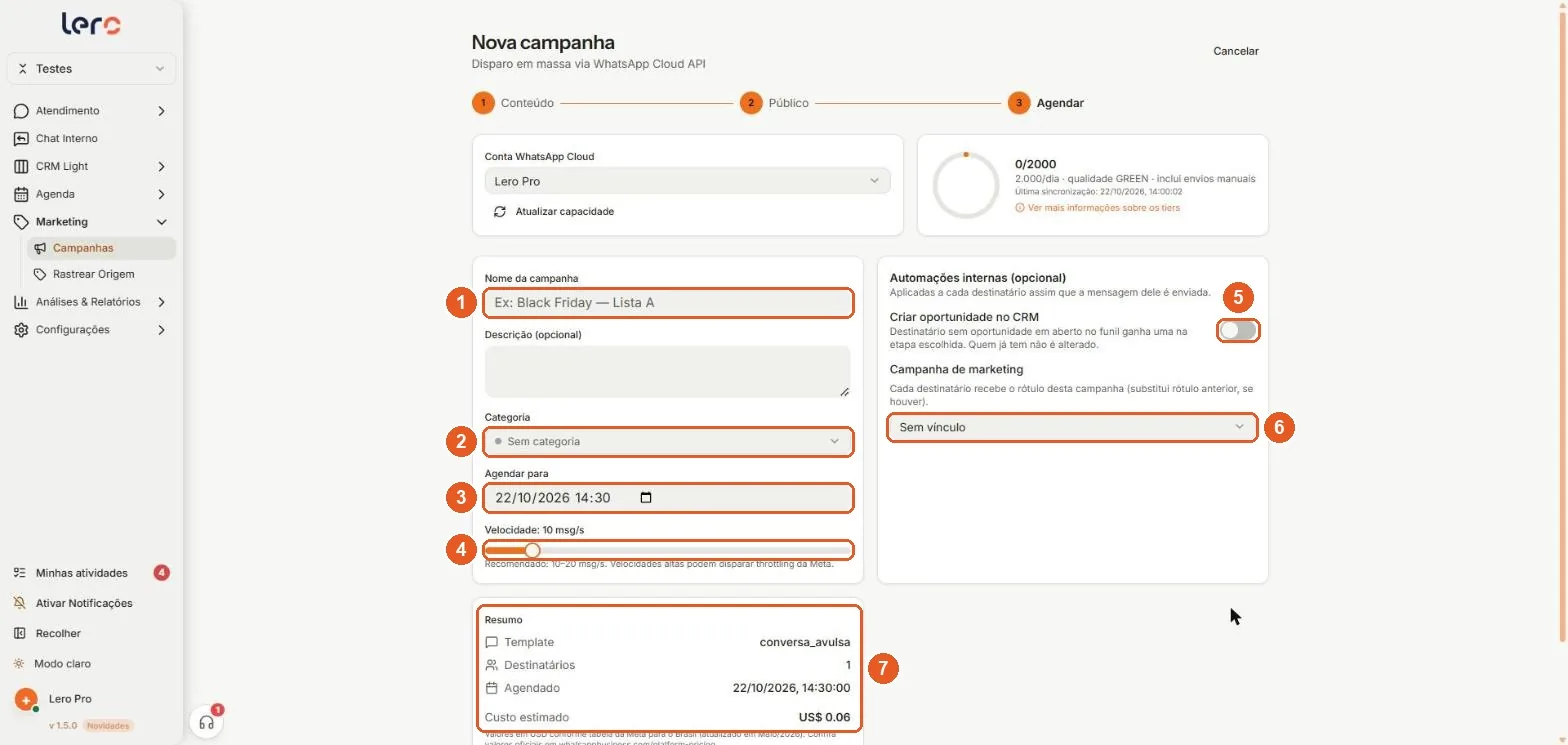
Do lado esquerdo você dá nome à campanha e escolhe quando ela sai:
| Campo | Para que serve |
|---|---|
| Nome da campanha | Como ela vai aparecer na lista. Ex.: Black Friday, Lista A |
| Descrição | Opcional, só para você lembrar depois |
| Categoria | Organiza a lista. A mesma lista do botão Gerenciar categorias |
| Agendar para | A data e a hora do disparo |
| Velocidade | Quantas mensagens por segundo. Deixe entre 10 e 20 |
Sobre a velocidade
A própria tela avisa que "velocidades altas podem disparar throttling da Meta", ou seja, a Meta começa a segurar os envios. Rápido demais não entrega antes; entrega pior. Se você não tem motivo para mexer, deixe como está.
Do lado direito ficam as Automações internas, que são opcionais e valem para cada pessoa assim que a mensagem dela sai:
- Criar oportunidade no CRM: quem não tem negociação aberta no funil ganha uma, na etapa que você escolher. Quem já tem não é mexido.
- Campanha de marketing: cola o rótulo desta campanha em cada destinatário, para você medir depois quanto ela trouxe. Atenção: substitui o rótulo anterior, se a pessoa já tiver um. → De onde vêm seus clientes
Embaixo, o Resumo mostra o template, quantos destinatários, a data e o custo estimado em dólar.
Bom saber
O custo é estimado pela tabela da Meta para o Brasil. A conta oficial é sempre a do painel da Meta. → Quanto custa
Confira o resumo e confirme.
Depois do disparo
A campanha aparece na lista com a barra de progresso e a porcentagem enviada. O ícone de caixa, à direita, arquiva a campanha sem apagar o histórico.
Para ver o resultado em dinheiro (quantos contatos viraram negociação e quanto renderam), olhe o painel de marketing. → Relatórios
Dúvidas comuns
"Quantas pessoas posso colocar numa campanha?" Depende do limite diário do seu número. O medidor no passo 1 mostra quanto resta.
"Mandei e várias falharam." Os motivos mais comuns: número sem WhatsApp, telefone fora do formato, ou o limite do dia estourado. O detalhe de cada falha aparece no painel de custos da Meta. → Quanto custa
"Posso mandar promoção para a base inteira?" Tecnicamente sim, mas é o caminho mais rápido para derrubar a qualidade do número. Prefira segmentar por etiqueta ou por tipo de contato, e mande só para quem faz sentido.
"Qual a diferença entre template de MARKETING e de UTILIDADE?" É a Meta quem classifica, e isso muda o preço. Utilidade é para avisos e confirmações de algo que o cliente já pediu; Marketing é para divulgação. → Quanto custa