Finalizar e transferir um atendimento
Para que serve
Finalizar é dizer "este assunto acabou". Transferir é passar a conversa para outro setor. Os dois botões ficam no alto da conversa, à direita.
Finalizar um atendimento
Por que isso importa
Finalizar não apaga nada e não bloqueia o cliente: ele pode voltar a escrever quando quiser, e aí um novo atendimento começa.
Finalizar serve para três coisas:
- Tirar a conversa da sua lista de trabalho, para você enxergar o que ainda está em aberto.
- Registrar o que aconteceu, pelo motivo que você escolhe.
- Alimentar os relatórios: é desse motivo que saem os gráficos de "por que os atendimentos terminam".
Dica
Uma equipe que não finaliza acaba com uma lista enorme e relatórios sem sentido. Finalizar é o hábito mais importante de quem atende.
Como fazer
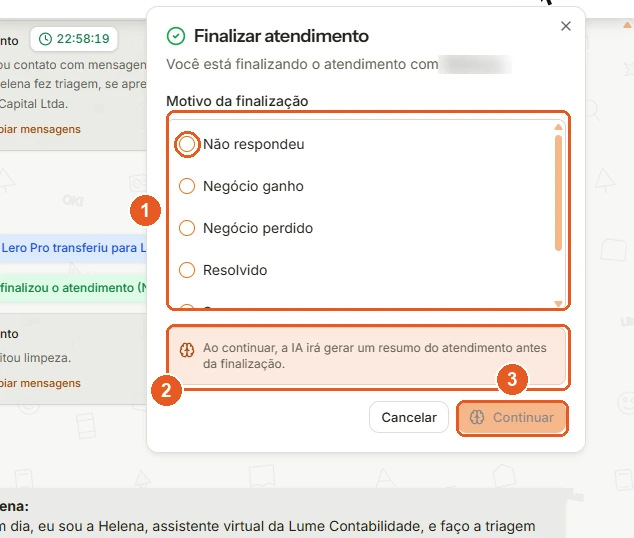
- Com a conversa aberta, clique no botão verde Finalizar, no alto à direita.
- Abre a janela Finalizar atendimento, dizendo com quem você está encerrando.
- Escolha o motivo da finalização na lista. Os motivos que vêm prontos são:
- Não respondeu: o cliente sumiu.
- Negócio ganho: fechou.
- Negócio perdido: não fechou.
- Resolvido: a dúvida foi atendida.
- Spam: não era um contato de verdade.
- Clique em Continuar.
Bom saber
Se o resumo automático estiver ligado, a janela avisa: "Ao continuar, a IA irá gerar um resumo do atendimento antes da finalização." Esse resumo fica guardado na conversa, e qualquer pessoa pode lê-lo depois sem reler tudo.
Mudar a lista de motivos
Os motivos são seus: dá para criar novos e desligar os que não usa. Vá em Configurações → Atendimento → Ajustes → Motivos de Finalização.
Os motivos que já vêm no sistema não podem ser apagados, só desativados. → Ajustes do atendimento
Finalizar sozinho, pelo CRM
Nas etapas finais de um funil (Fechado/Ganho e Fechado/Perdido) existe uma opção chamada Finalizar o atendimento ao mover para cá. Com ela ligada, arrastar o cartão para essa etapa já encerra a conversa no WhatsApp. → CRM
Transferir um atendimento
Quando usar
Quando o assunto é de outra área. O cliente do Financeiro que caiu em Vendas, por exemplo.
Como fazer
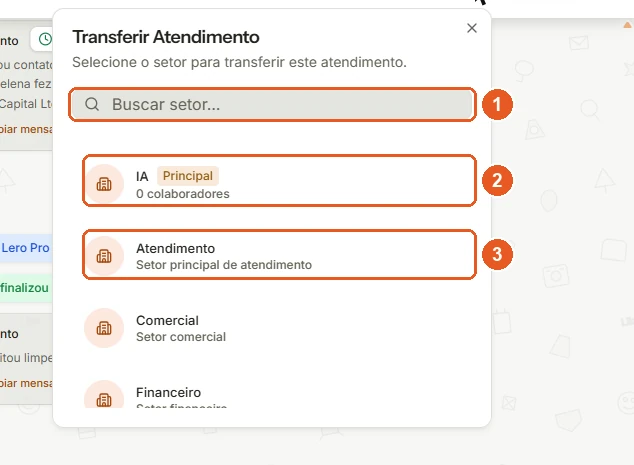
- Com a conversa aberta, clique no ícone de duas setas (⇄), no alto à direita.
- Abre Transferir Atendimento, com a lista de setores. Cada setor mostra o nome, a descrição e quantas pessoas tem.
- Use a busca, se a lista for grande.
- Clique no setor de destino.
A transferência fica registrada na conversa, numa faixinha azul, e ninguém perde o fio da meada.
O que acontece depois
Depende de como o setor de destino está configurado:
- Se o setor tiver distribuição automática ligada, o Lero já escolhe quem vai atender.
- Se não tiver, a conversa vai para a fila do setor, na aba Aguardando, até alguém assumir.
Dúvidas comuns
"Finalizei sem querer. E agora?" Nada se perde. A conversa continua guardada, com todo o histórico. Para encontrá-la, use Filtros avançados → Todos os finalizados. Se o cliente escrever de novo, um atendimento novo começa automaticamente.
"Finalizar bloqueia o cliente?" Não. Ele continua podendo escrever normalmente.
"Transferi para o setor errado." Transfira de novo, para o setor certo. Dá para transferir quantas vezes precisar.
"Quero passar para uma pessoa específica, não para um setor." A transferência pela conversa é por setor. Para amarrar um cliente a uma pessoa fixa, use a Carteira de Atendimentos. → Sua equipe
"O que é o relógio de 23:48:33 no alto da conversa?" É o tempo que falta para a janela de 24 horas fechar. Só aparece na API oficial. → A janela de 24 horas e os templates