O cartão por dentro
Para que serve
O cartão é a ficha completa de uma negociação: quem é o cliente, quanto vale, quem é o responsável, o que já foi conversado e o que falta fazer.
Como chegar
Menu CRM Light → Fluxos de trabalho e clique em qualquer cartão do quadro.
A tela é dividida em duas
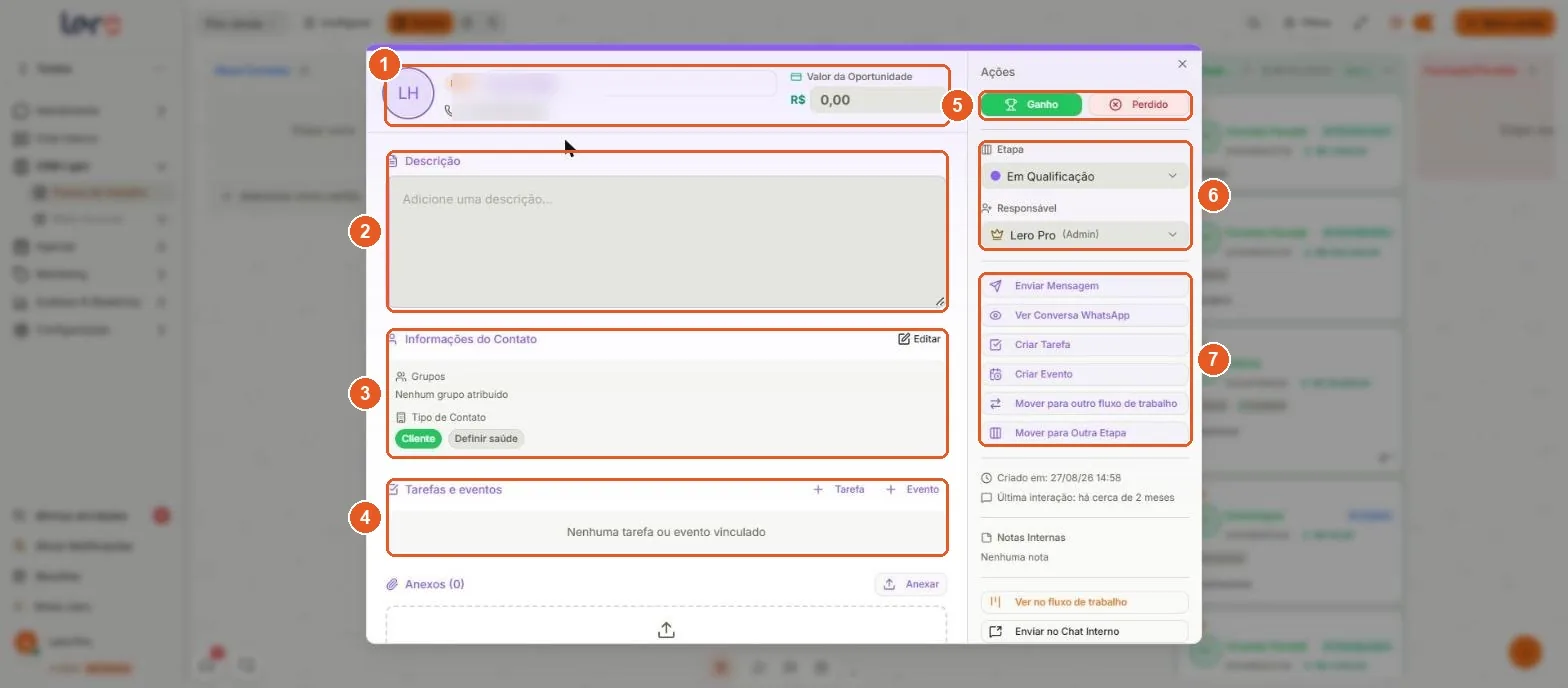
- À esquerda, as informações da negociação.
- À direita, as ações: tudo que você pode fazer com ela.
O lado esquerdo: as informações
No topo
A foto, o código da negociação, o nome (clique para editar), o telefone e o Valor da Oportunidade em reais.
Descrição
Um campo livre. Escreva aqui o que a negociação é: "Sistema solar 8,8 kW para a chácara".
Informações do Contato
Mostra os grupos e o tipo de contato, e tem o botão Definir saúde (Saudável, Em Risco ou Crítico). O botão Editar abre o cadastro completo da pessoa.
Tarefas e eventos
Os botões + Tarefa e + Evento criam compromissos já amarrados a esta negociação. É assim que você garante o follow-up: terminou a ligação, já marque a próxima.
Anexos
Arraste arquivos para a área indicada, ou use Anexar. Serve para proposta, contrato, foto do local.
Timeline do Card
O histórico automático da negociação:
- "Card criado": em que etapa nasceu, quando e por quem.
- "Mudança de etapa": de onde para onde, quando, por quem e, o mais útil, quanto tempo ficou na etapa anterior (ex.: "Ficou 31d 20h em Proposta Enviada").
É a melhor ferramenta para entender onde as suas vendas travam.
Histórico de Atendimentos
Todas as conversas que já existiram com esse cliente, com situação (Em Andamento ou Finalizado), datas e duração. Mostra os 10 mais recentes.
Histórico de Cards Anteriores
As negociações passadas do mesmo cliente. Bom para lembrar que ele já comprou (ou já disse não).
O lado direito: as ações
Fechar a negociação
| Botão | Quando usar |
|---|---|
| Ganho (verde) | O cliente fechou |
| Perdido (vermelho) | Não fechou |
Nos dois casos o Lero pede o motivo. Não pule essa parte: é dela que saem os relatórios de por que você ganha e por que você perde.
Organizar
- Etapa: move o cartão.
- Responsável: define o dono da negociação.
- Mover para outro fluxo de trabalho: leva para outro funil (ex.: de Vendas para Pós-venda).
- Mover para Outra Etapa: o mesmo que arrastar, mas por menu.
Falar com o cliente
- Enviar Mensagem: abre a conversa no WhatsApp.
- Ver Conversa WhatsApp: vai para o atendimento ligado a esse contato.
Combinar o próximo passo
- Criar Tarefa e Criar Evento: igual aos botões da esquerda.
- Enviar no Chat Interno: manda a negociação para um colega.
No rodapé
Criado em e Última interação, as Notas Internas da negociação, o atalho Ver no fluxo de trabalho e, por último, Excluir Card.
Os motivos de ganho e perda
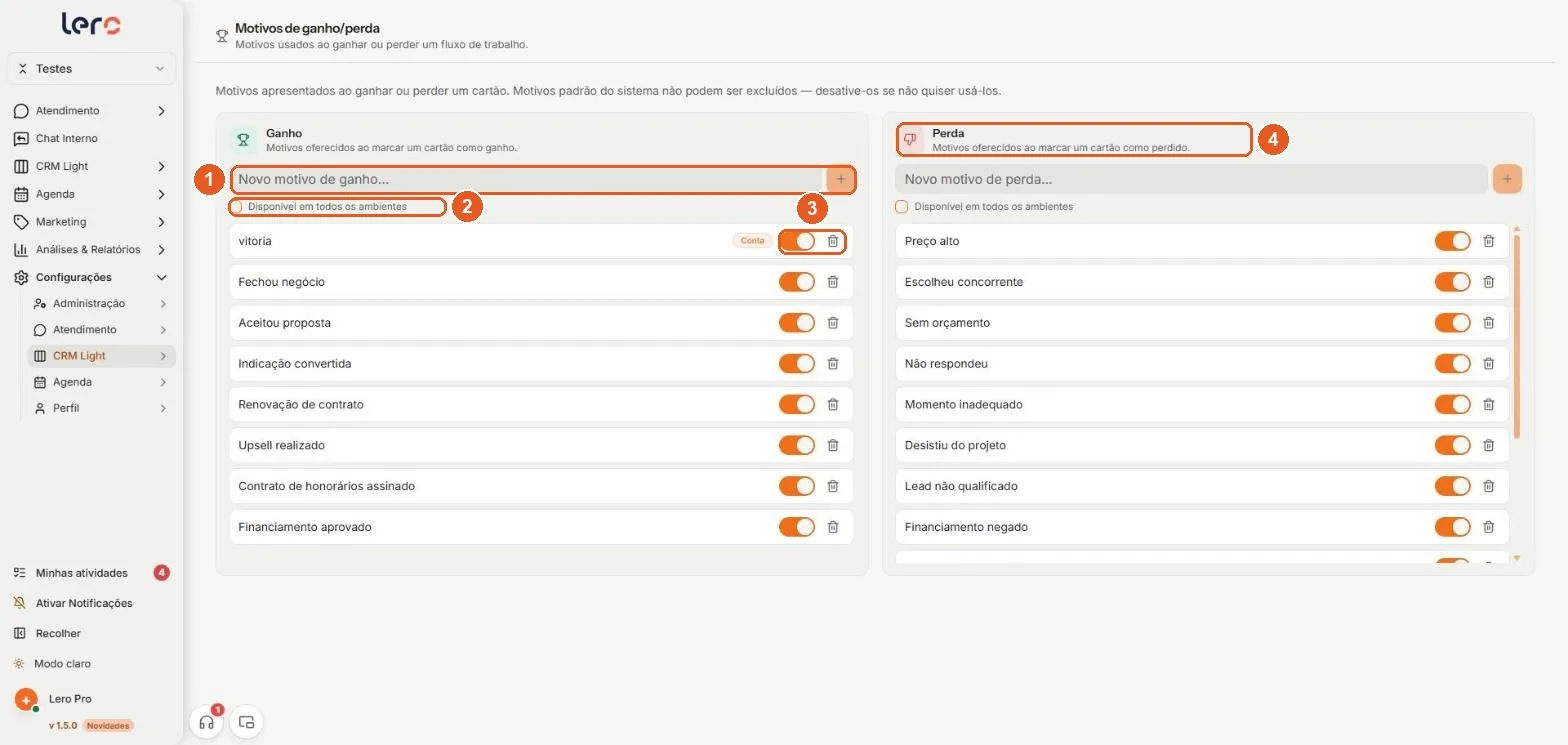
Quando você fecha uma negociação, o Lero pede um motivo. Essa lista é sua.
Onde mexer: menu Configurações → CRM Light → Motivos de ganho/perda.
A tela tem duas colunas, Ganho e Perda. Em cada uma você:
- digita um motivo novo no campo de cima e clica no +;
- liga ou desliga os motivos existentes na chavinha;
- marca Disponível em todos os ambientes, se quiser que o motivo valha para a conta inteira.
Exemplos que já vêm prontos:
| Ganho | Perda |
|---|---|
| Fechou negócio | Preço alto |
| Aceitou proposta | Escolheu concorrente |
| Indicação convertida | Sem orçamento |
| Renovação de contrato | Não respondeu |
| Upsell realizado | Momento inadequado |
| Contrato de honorários assinado | Desistiu do projeto |
| Financiamento aprovado | Lead não qualificado |
Bom saber
Motivos que já vêm no sistema não podem ser apagados. Se não usa, desligue.
Dúvidas comuns
"Preciso mesmo escolher um motivo?" Sim, e é o passo que mais gente pula. Sem motivo, o relatório só diz quanto você perdeu, nunca por quê.
"Excluí um cartão sem querer." Exclusão de cartão não tem desfazer. Em vez de excluir, prefira mover para Fechado/Perdido com o motivo Lead não qualificado. Ele some do quadro ativo e continua no histórico.
"Criei a tarefa no cartão. Onde ela aparece?" Em três lugares: no próprio cartão, na sua Agenda e em Minhas atividades. → Agenda
"O que é 'Ficou 31d 20h em Proposta Enviada'?" Quanto tempo o cartão passou parado na etapa anterior. Se vários cartões mostram números altos na mesma etapa, é ali que o seu processo está travando.