Conhecendo a tela do Lero
Para que serve esta página
Para você olhar o Lero pela primeira vez e saber o que é cada pedaço da tela. Leia uma vez e nunca mais precisará procurar nada às cegas.
A tela tem três faixas
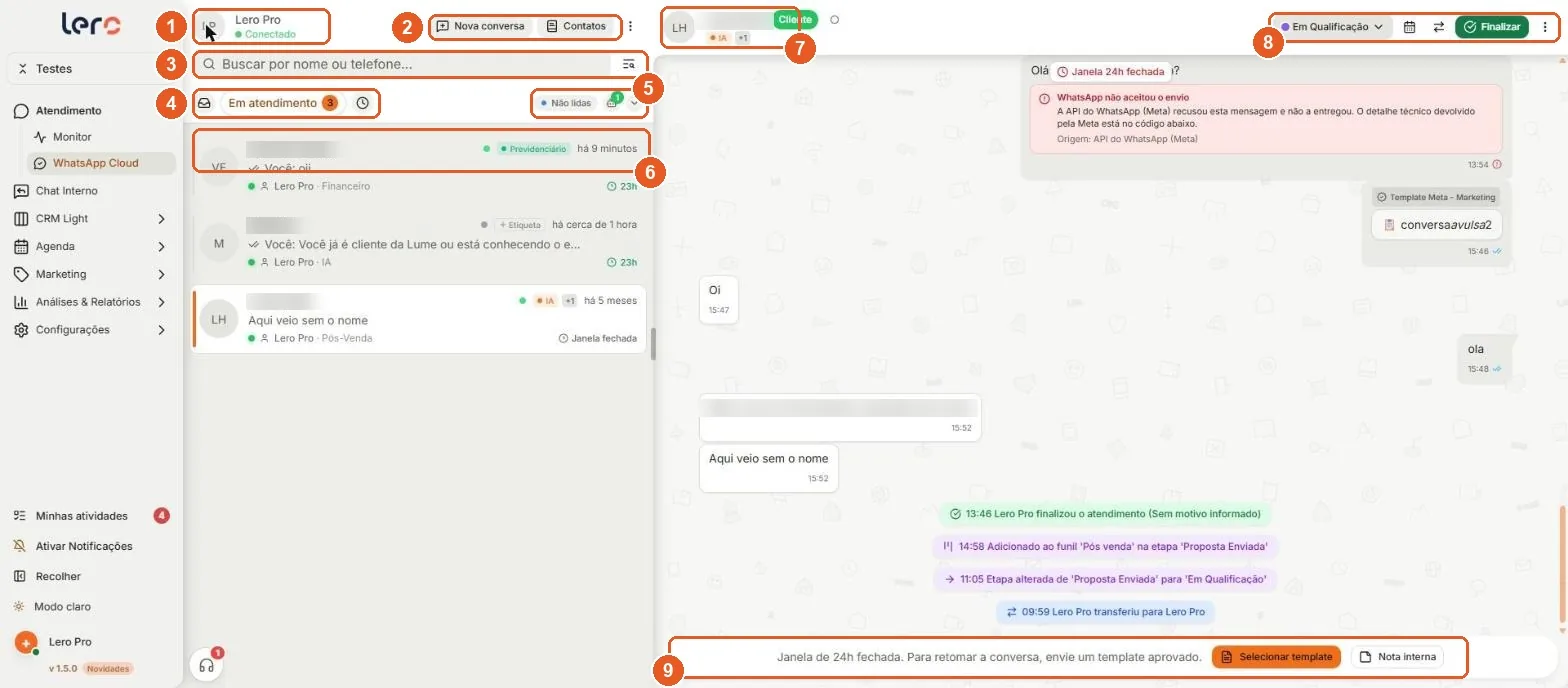
Da esquerda para a direita:
- O menu: a faixa escura e estreita da esquerda. É por ela que você troca de assunto: atendimento, vendas, agenda, relatórios, configurações.
- A lista: a coluna do meio. Mostra os itens do que você escolheu no menu: a lista de conversas, a lista de contatos, a lista de campanhas.
- O conteúdo: a área grande da direita. Mostra o item aberto: a conversa que você clicou, o relatório, o cartão de venda.
Nem toda tela usa as três. Os relatórios, por exemplo, ocupam a tela inteira.
O menu, de cima para baixo
No topo: o ambiente de trabalho
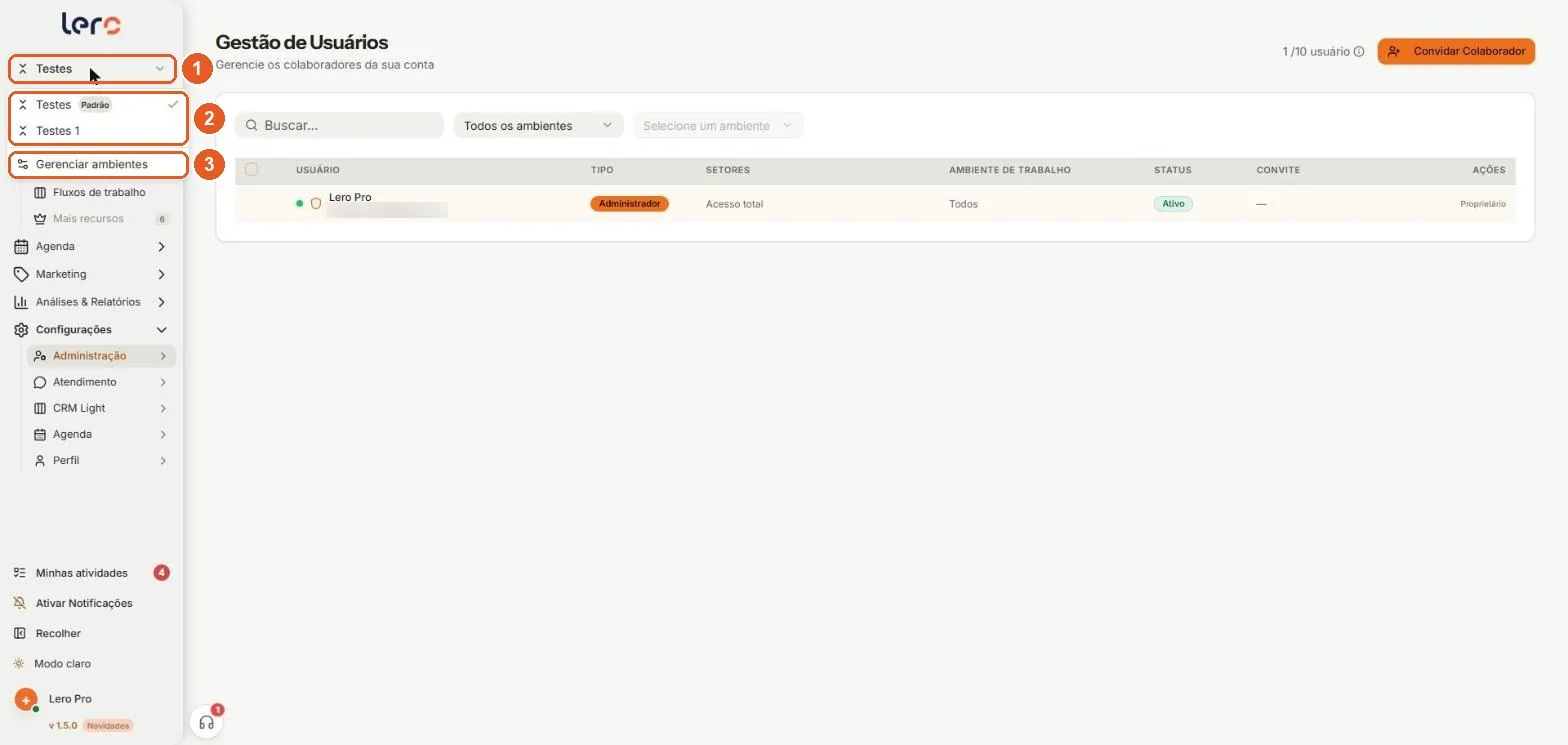
A primeira linha do menu mostra um nome, por exemplo Testes ou Matriz. Esse é o seu ambiente de trabalho: uma caixa separada dentro da conta, com o seu próprio WhatsApp, os seus setores e as suas etiquetas.
Quem tem uma empresa só costuma ter um ambiente apenas e nunca mexe aqui. Quem tem filiais ou departamentos muito diferentes usa um ambiente para cada.
Como trocar de ambiente: clique no nome e escolha outro na lista. O ambiente marcado como Padrão é o que abre quando você entra.
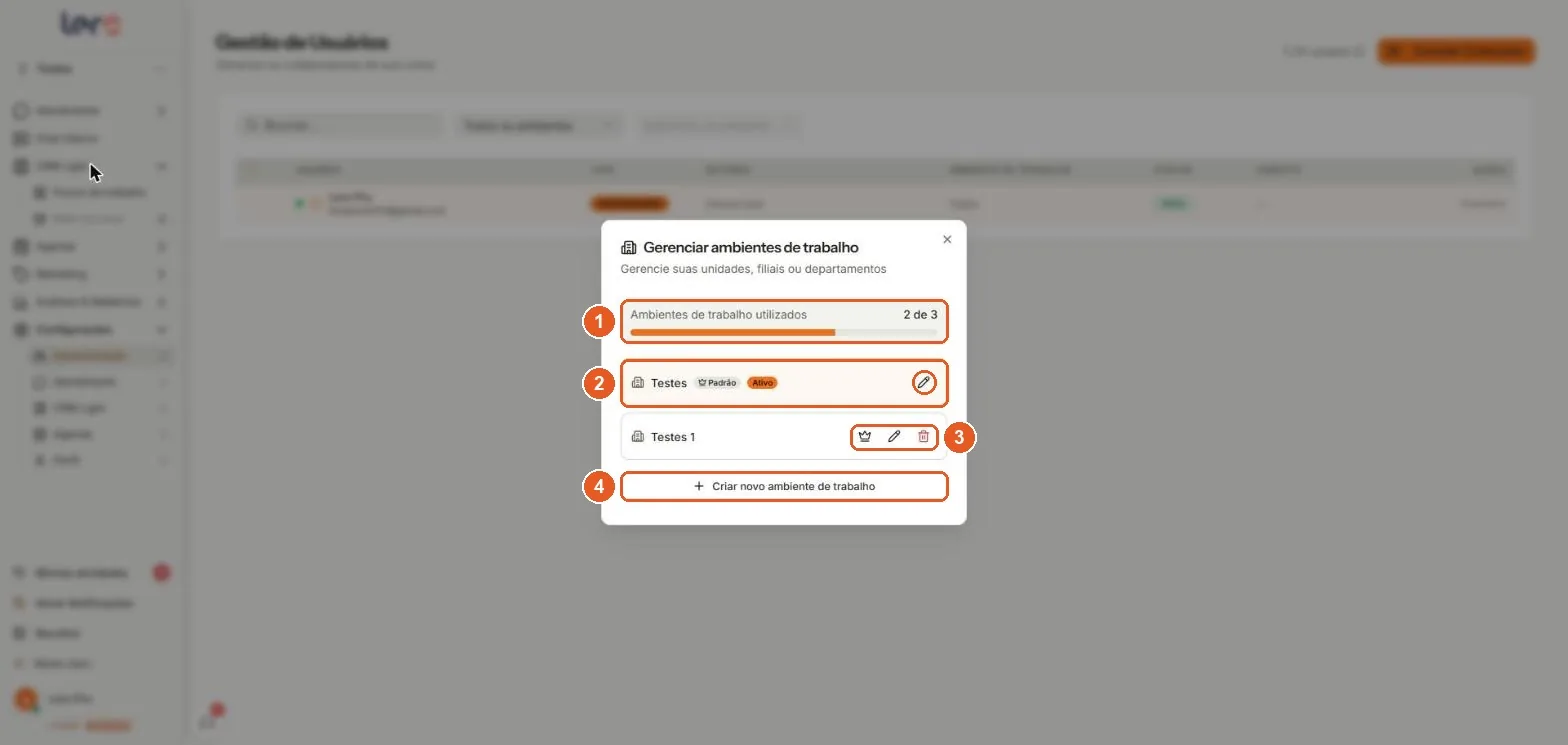
Como criar ou renomear: clique no nome e depois em Gerenciar ambientes. Ali você vê quantos ambientes o seu plano permite (por exemplo, "2 de 3"), pode definir qual é o padrão, renomear, excluir e criar um novo.
No meio: os módulos
| Item do menu | O que tem dentro |
|---|---|
| Atendimento | Monitor (o que está acontecendo agora) e o item do WhatsApp com as conversas (WhatsApp Cloud, na API oficial) |
| Chat Interno | Conversas entre colegas |
| CRM Light | Fluxos de trabalho (seus funis de venda) |
| Agenda | Eventos & Tarefas e Lero Cal (sua agenda pública) |
| Marketing | Campanhas (disparos) e Rastrear Origem (de onde vêm os clientes) |
| Análises & Relatórios | Seis painéis de números |
| Configurações | Tudo que se ajusta: equipe, robôs, conta, integrações |
Itens com uma setinha abrem uma lista ao clicar. Configurações é diferente: passe o mouse por cima de cada grupo e um menu aparece ao lado.
No pé do menu
| Item | O que faz |
|---|---|
| Minhas atividades | Abre as suas tarefas e compromissos. O número vermelho é quanta coisa vence hoje |
| Ativar Notificações | Pede permissão ao navegador para te avisar quando chegar mensagem |
| Recolher | Encolhe o menu, deixando só os ícones. Clique de novo para voltar |
| Modo claro / Modo escuro | Troca o visual entre claro e escuro |
| Seu nome e foto | Clique na foto para trocá-la |
| v1.5.0 · Novidades | Mostra o que mudou na última atualização |
A barrinha flutuante embaixo
No pé da área de conteúdo aparece uma barrinha com quatro ícones. Ela é um atalho para pular entre CRM, Atendimento, Chat Interno e Agenda sem voltar ao menu. O ícone aceso é onde você está. A setinha do lado esconde a barra.
O botão de ajuda
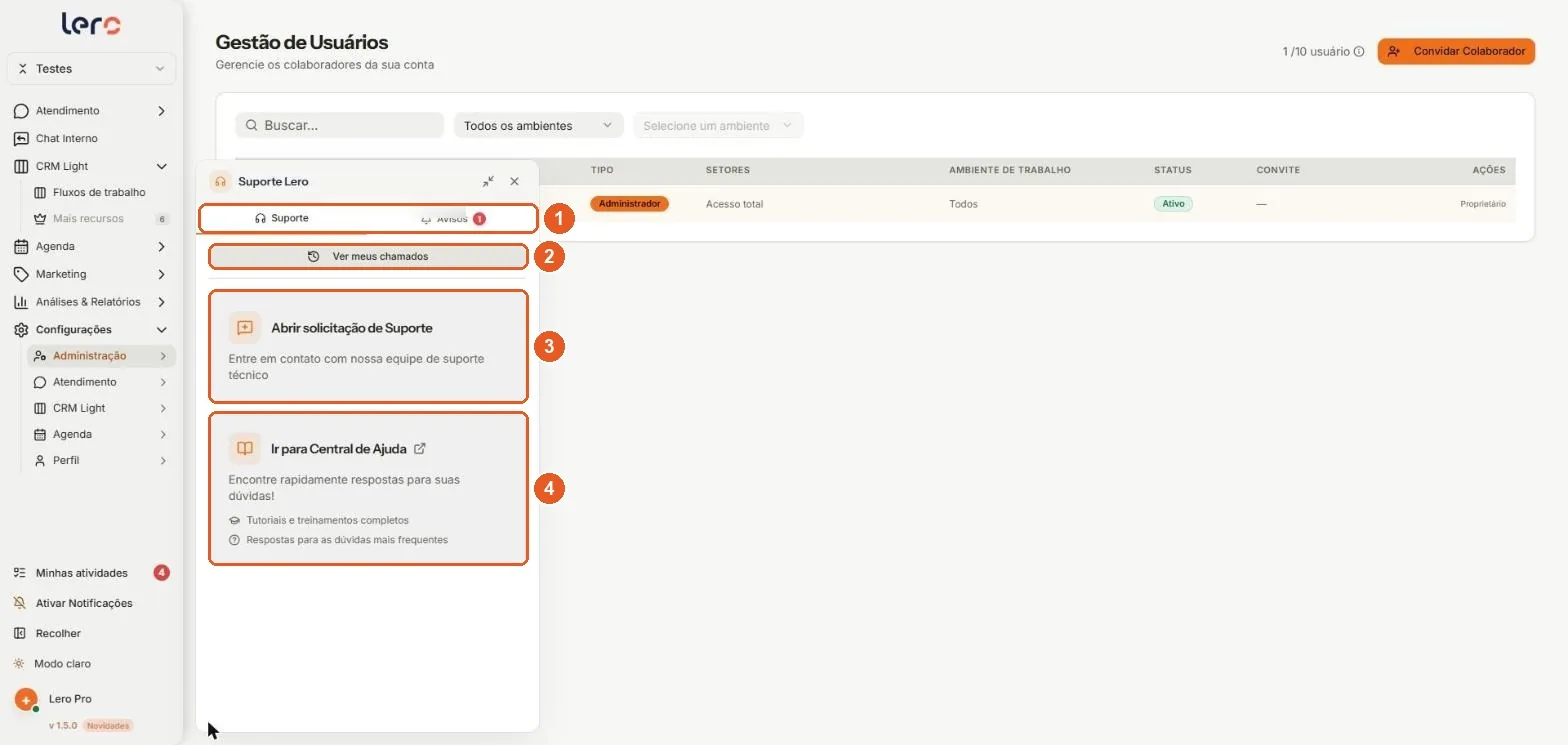
No canto inferior esquerdo, o círculo com um fone de ouvido é o Suporte Lero:
- Abrir solicitação de Suporte: falar com a equipe técnica da Lero.
- Ver meus chamados: acompanhar o que você já pediu.
- Ir para Central de Ajuda: vir para cá.
- Na aba Avisos, os comunicados da Lero.
Duas coisas que confundem no começo
1. "Global" e "Por workspace"
Nas telas de configuração, cada ajuste tem uma plaquinha:
- Global → vale para a conta inteira, todos os ambientes.
- Por Workspace: nome → vale só para o ambiente em que você está agora.
Antes de mudar algo, olhe a plaquinha. É a confusão mais comum de quem está começando.
2. Contadores de plano
Em várias telas aparece algo como "11/15 setores" ou "1/10 usuário". O primeiro número é quanto você já usa; o segundo, quanto o seu plano permite. Quando chegar no limite, o botão de criar para de funcionar. Aí é hora de falar com a Lero.