CRM: funis, etapas e cartões
Para que serve
Para nenhuma venda se perder. O CRM mostra, num quadro, todas as negociações abertas e em que pé cada uma está.
A ideia, com uma comparação
Imagine um quadro na parede com seis colunas e papeizinhos colados.
- As colunas são as etapas: Novo contato, Em qualificação, Proposta enviada, Negociação, Fechado/Ganho, Fechado/Perdido.
- Cada papelzinho é um cartão: uma negociação com um cliente.
- Conforme a conversa anda, você arrasta o cartão para a coluna seguinte.
O quadro inteiro se chama fluxo de trabalho (ou funil). Você pode ter vários: um para vendas, um para pós-venda, um por tipo de serviço.
Como chegar
Menu CRM Light → Fluxos de trabalho.
O que você vê na tela
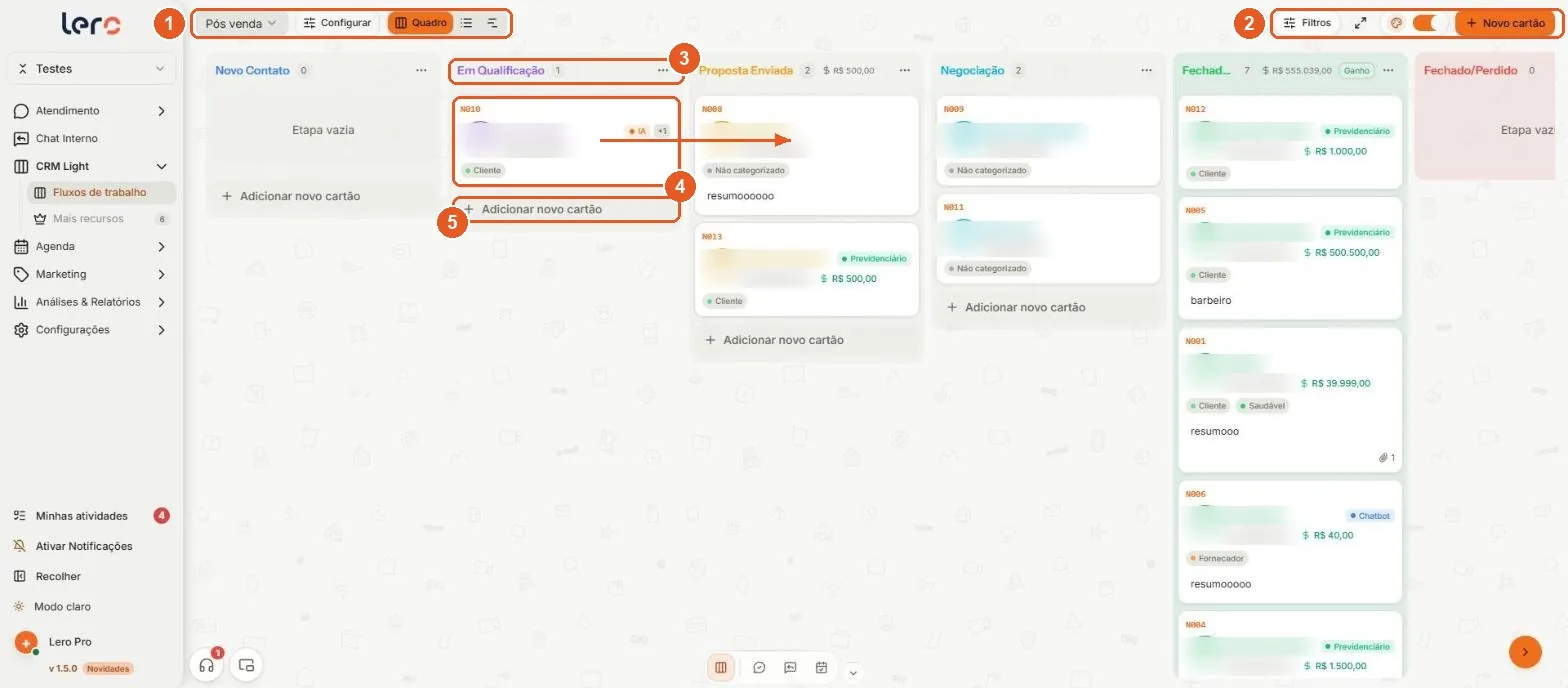
A barra de cima
| Controle | O que faz |
|---|---|
| O nome do funil (ex.: Pós venda) | Clique para trocar de funil, criar um novo, editar, duplicar ou excluir |
| Configurar | Gerenciar etapas e Nova etapa |
| Três ícones de visual | Quadro, Tabela e Linha do Tempo |
| Lupa | Busca dentro do funil |
| Filtros | Refina o que aparece |
| Setas para fora | Tela cheia |
| + Novo cartão | Cria uma negociação |
As colunas
Cada coluna mostra o nome da etapa, quantos cartões tem, a soma dos valores e, nas etapas finais, uma plaquinha de Ganho ou Perdido. No fim da coluna há Adicionar novo cartão. Etapa sem nada mostra "Etapa vazia".
Os cartões
Cada cartão traz um código, a foto e o nome do contato, o telefone, o valor da negociação, as etiquetas, um resumo e quantos anexos tem.
Como fazer
Criar uma negociação
- Clique em + Novo cartão (ou em Adicionar novo cartão no pé de uma coluna).
- Preencha:
| Campo | Observação |
|---|---|
| Etapa | Em qual coluna o cartão nasce. Obrigatório |
| Nome | Nome do contato ou da negociação. Obrigatório |
| Contato | Busque pelo nome ou número, na coluna da direita. Obrigatório |
| Telefone | Opcional |
| Valor (R$) | Quanto vale a negociação |
| Descrição | Observações |
| Responsável | Já vem com o seu nome; o botão Trocar muda |
- Clique em Criar cartão.
Dica
Mais rápido ainda: dentro da conversa do cliente, clique no nome do funil no cabeçalho e mova direto para a etapa que quiser. → Respondendo uma conversa
Mover um cartão
Arraste e solte na coluna que quiser. É só isso.
Se preferir, abra o cartão e use Etapa ou Mover para Outra Etapa, na coluna de ações.
Fechar uma negociação
Arraste o cartão para Fechado/Ganho ou Fechado/Perdido, ou abra o cartão e clique em Ganho (verde) ou Perdido (vermelho). O Lero pede o motivo. → O cartão por dentro
As três formas de ver o mesmo funil
Quadro
O kanban clássico, com as colunas lado a lado. É o melhor para o dia a dia, porque dá para arrastar.
Tabela
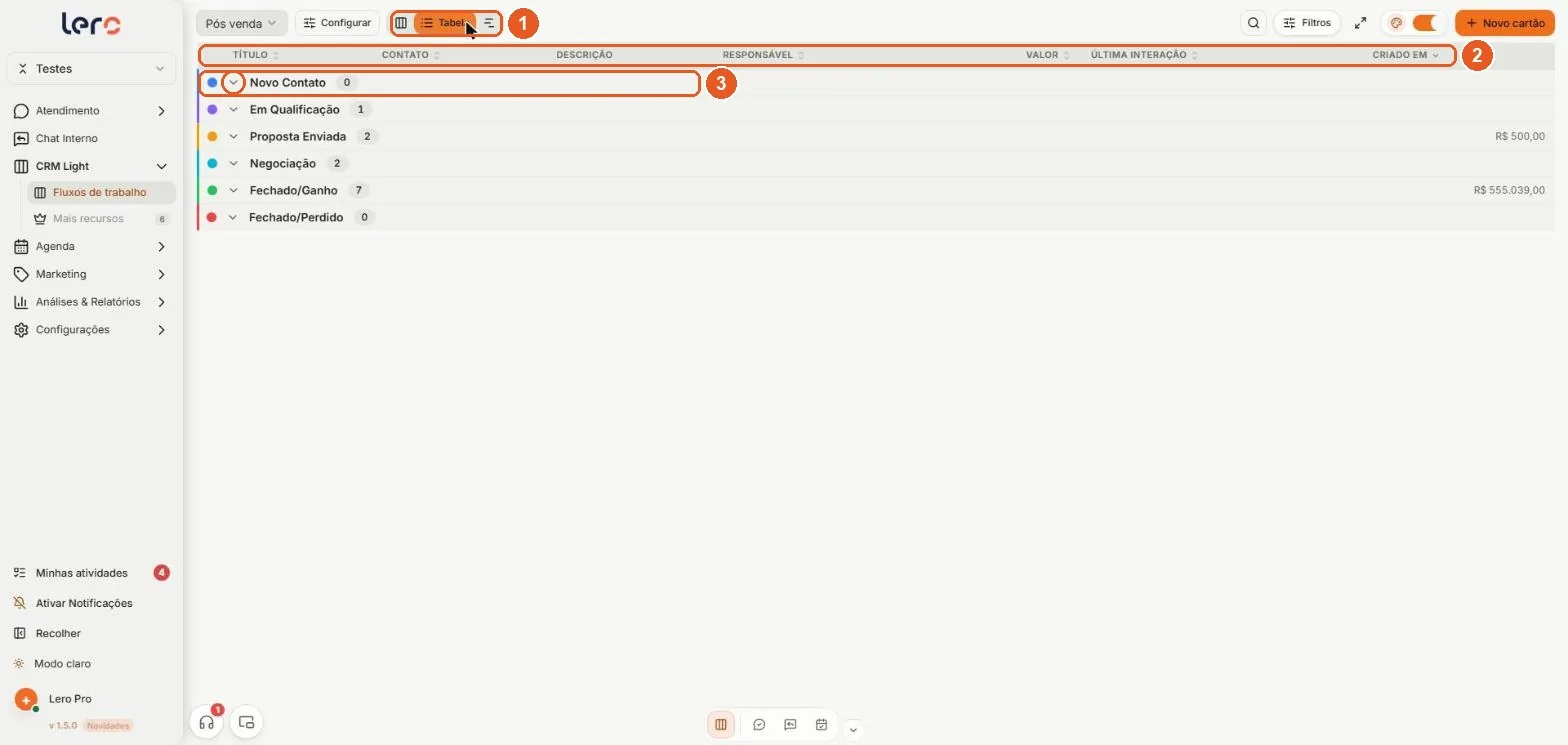
As mesmas negociações em linhas, agrupadas por etapa. Mostra Título, Contato, Descrição, Responsável, Valor, Última interação e Criado em, e dá para ordenar clicando no título de cada coluna.
Use quando quiser comparar valores ou achar o que está parado há mais tempo.
Linha do Tempo
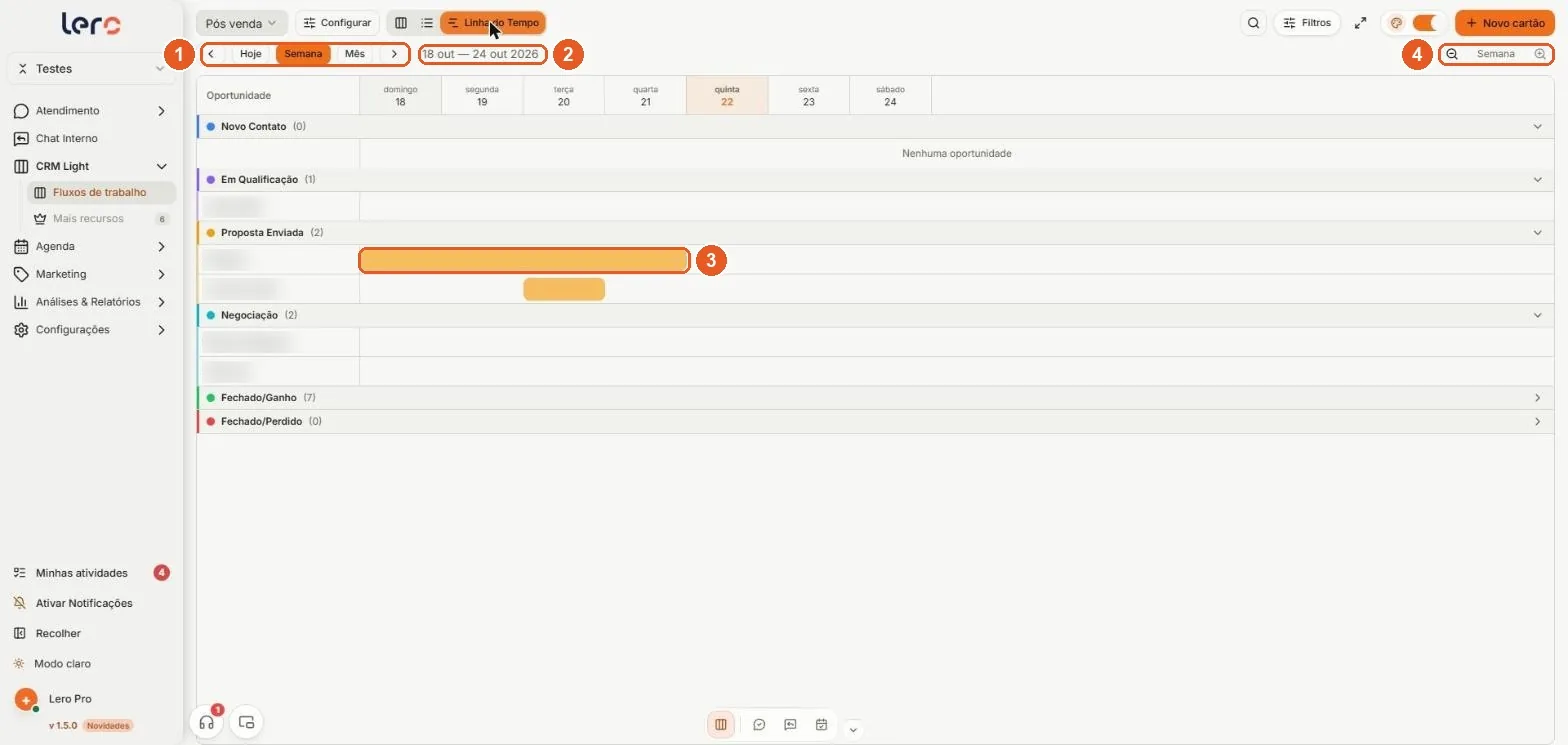
Um calendário, com navegação por Hoje / Semana / Mês. Cada negociação é uma faixa posicionada no tempo.
Use quando quiser enxergar o que está previsto e o que empacou.
Filtrar o quadro
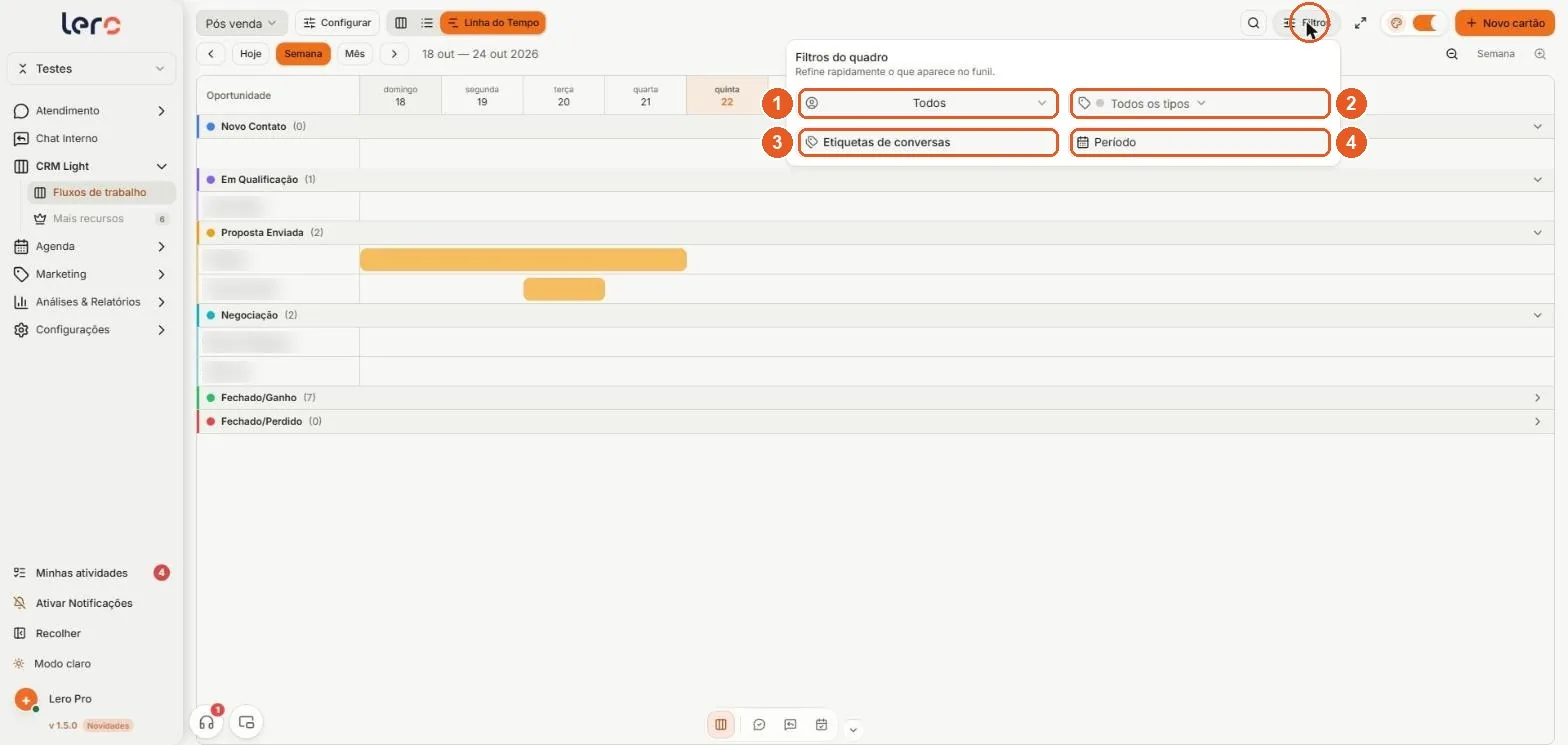
Clique em Filtros. A tela resume: "Refine rapidamente o que aparece no funil."
- Responsável: só as negociações de uma pessoa.
- Tipo de contato: só Clientes, só Leads...
- Etiquetas de conversas.
- Período.
Organizar as etapas
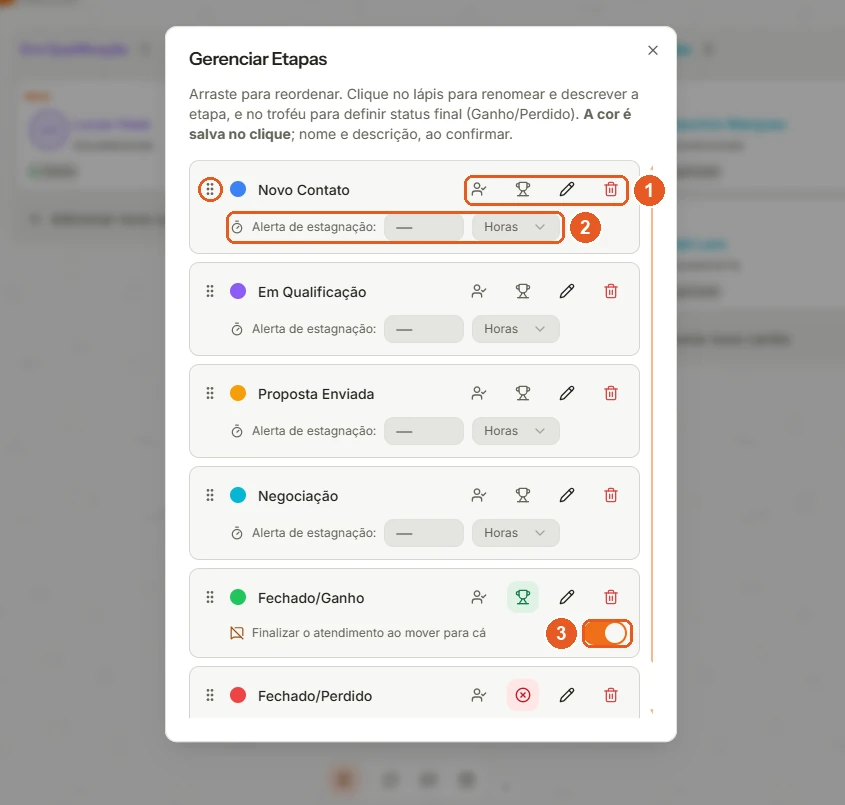
Em Configurar → Gerenciar etapas você monta o funil do seu jeito. A tela explica: "Arraste para reordenar. Clique no lápis para renomear e descrever a etapa, e no troféu para definir status final (Ganho/Perdido). A cor é salva no clique; nome e descrição, ao confirmar."
Em cada etapa você tem:
| Ícone | O que faz |
|---|---|
| A alça à esquerda | Arraste para mudar a ordem das etapas |
| A bolinha colorida | Escolhe a cor. Atenção: a cor é salva no clique |
| O bonequinho | Marca que entrar nessa etapa qualifica o lead: é o que alimenta o indicador Qualificados nos relatórios de marketing |
| O troféu | Marca a etapa como final: Ganho ou Perdido |
| O lápis | Renomeia e descreve a etapa |
| A lixeira | Exclui a etapa |
Ainda por etapa:
- Alerta de estagnação: quanto tempo um cartão pode ficar parado ali antes de ser sinalizado, em horas ou dias. Serve para nada morrer esquecido no meio do funil.
- Finalizar o atendimento ao mover para cá: só nas etapas finais. Com isso ligado, mover o cartão para Fechado/Ganho já encerra a conversa no WhatsApp.
Criar uma etapa nova
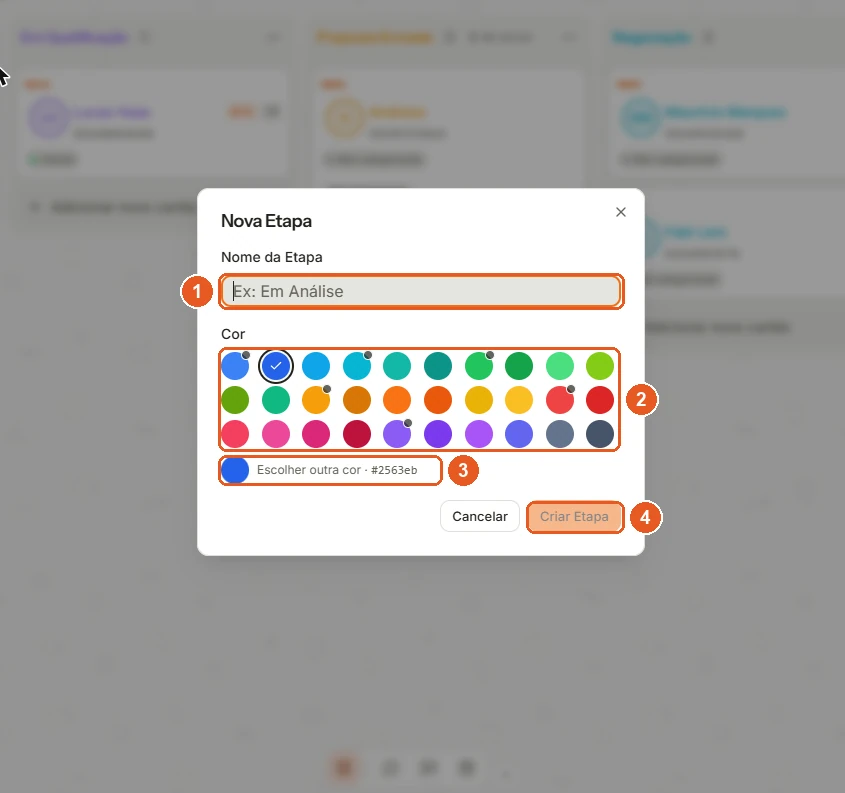
Em Configurar → Nova etapa, dê o nome da etapa e escolha a cor numa paleta de 30 tons. Se nenhuma servir, use Escolher outra cor e informe o código da cor.
Criar outro funil
Clique no nome do funil, no alto à esquerda, e depois em + Criar novo…. Ali você também vê quantos funis o seu plano permite (ex.: 4/8), e pode editar, duplicar ou excluir os que já existem.
Dica
Duplicar é o atalho mais útil: copie um funil que já funciona e só troque os nomes das etapas.
Dúvidas comuns
"Qual a diferença entre finalizar o atendimento e fechar o cartão?" Finalizar o atendimento encerra a conversa. Fechar o cartão encerra a negociação. São coisas diferentes e podem acontecer em momentos diferentes. Por isso existe a opção de ligar uma na outra.
"Criei um cartão e ele não aparece." Verifique se há algum filtro ligado e se você está olhando o funil certo.
"Preciso de um funil só para pós-venda." Crie outro. Cada funil é independente, com as suas etapas e os seus cartões.
"O que é CRM Pro?" É um módulo à parte, ainda em breve, com propostas, contratos, automações, analytics, metas e inbox. O item Mais recursos, no menu, mostra a prévia.