Ajustes do atendimento
Para que serve
É a tela onde você deixa o atendimento com a cara da sua empresa: etiquetas, textos prontos, horário de funcionamento, pesquisa de satisfação e os recursos de inteligência artificial.
Como chegar
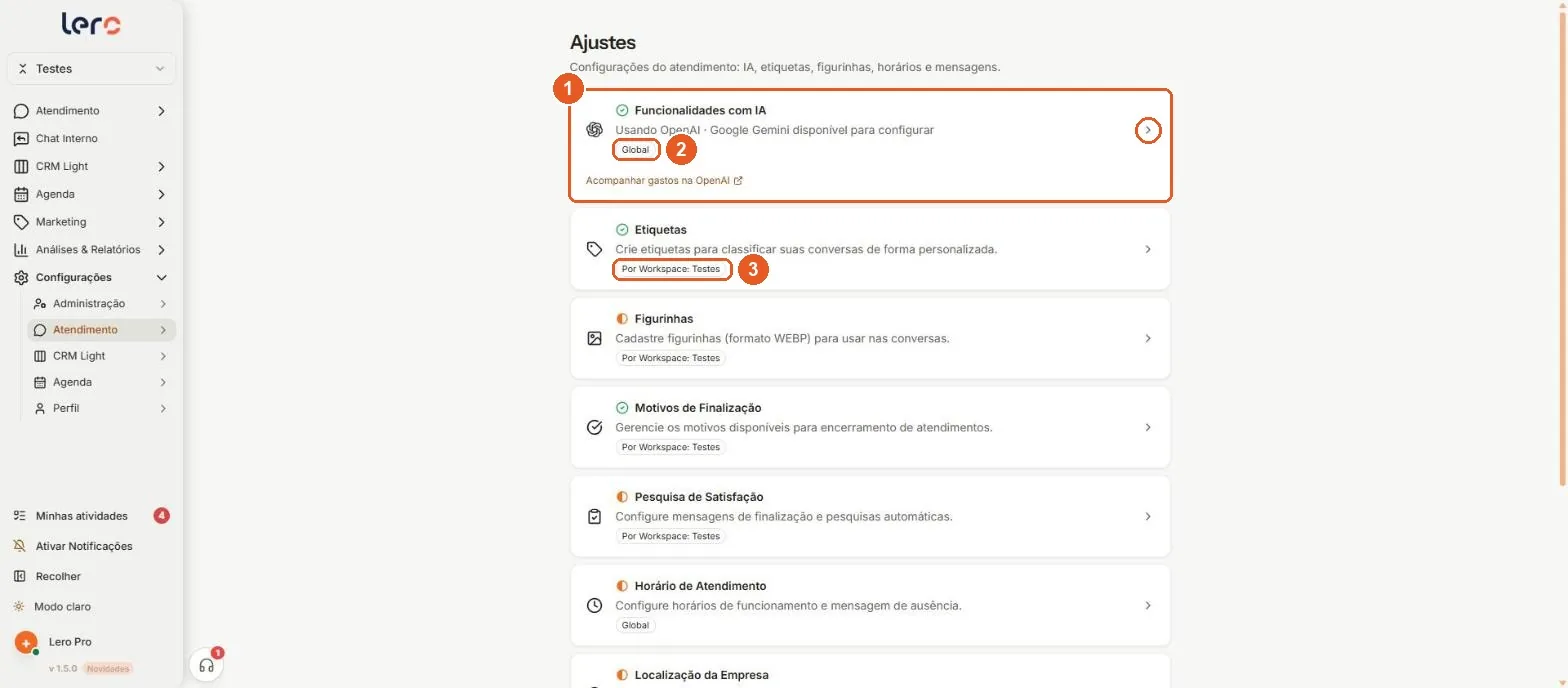
Menu Configurações → Atendimento → Ajustes.
São nove cartões. Clique num deles e um painel abre pela direita.
Olhe a plaquinha de cada cartão
Global vale para a conta inteira; Por Workspace vale só para o ambiente em que você está.
1. Funcionalidades com IA Global
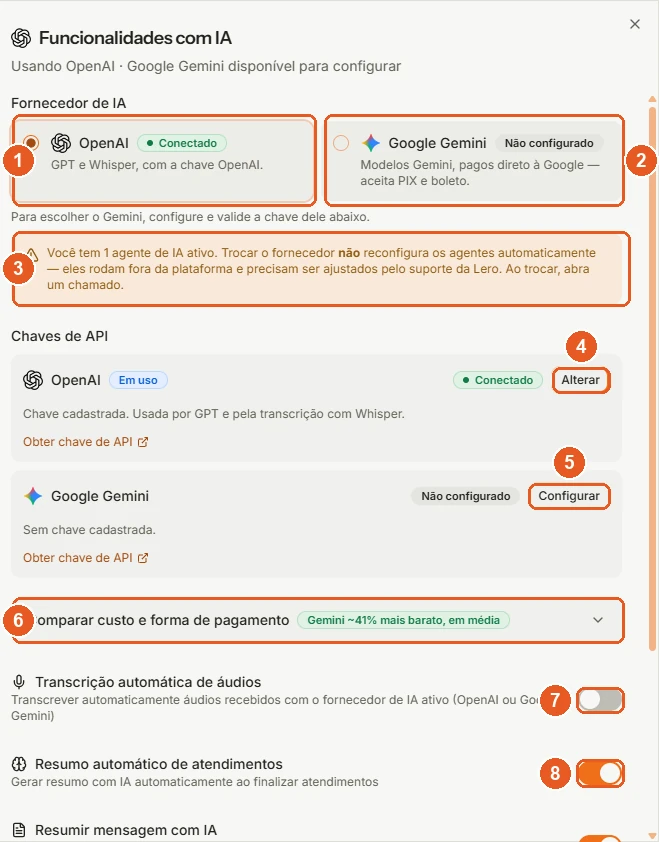
Onde você liga e desliga tudo que envolve inteligência artificial.
Escolher o fornecedor
| Opção | Como funciona |
|---|---|
| OpenAI | GPT e Whisper, com a sua chave da OpenAI |
| Google Gemini | Modelos Gemini, pagos direto à Google. Aceita PIX e boleto |
Para usar o Gemini é preciso cadastrar e validar a chave dele antes. Há um comparativo de custo e forma de pagamento na própria tela.
Atenção, se você já tem agente de IA no ar
A tela avisa que trocar o fornecedor não reconfigura os agentes automaticamente: eles rodam fora da plataforma e precisam ser ajustados pelo suporte da Lero. Ao trocar, abra um chamado.
Cadastrar a chave
Cada fornecedor tem o seu cartão, mostrando se está Conectado ou Não configurado, com os botões Alterar / Configurar e um link direto para obter a chave.
Os cinco recursos
| Recurso | O que faz |
|---|---|
| Transcrição automática de áudios | Todo áudio que chega vira texto, sozinho |
| Resumo automático de atendimentos | Ao finalizar, a IA escreve um resumo do que aconteceu |
| Resumir mensagem com IA | Põe um botão para resumir mensagens longas dentro da conversa |
| Sugerir resposta com IA | Põe um botão na caixa de mensagem que escreve uma resposta a partir do histórico |
| Resumir últimas mensagens com IA | Resume, sob demanda, as últimas 80 mensagens da conversa, e pode incluir o atendimento atual e os anteriores. Sempre gera um resumo novo, com as opções de copiar ou salvar como nota interna |
Bom saber
Cada recurso ligado consome créditos do fornecedor. Acompanhe em Análises & Relatórios → Custos → IA. → Quanto custa
2. Etiquetas Por workspace
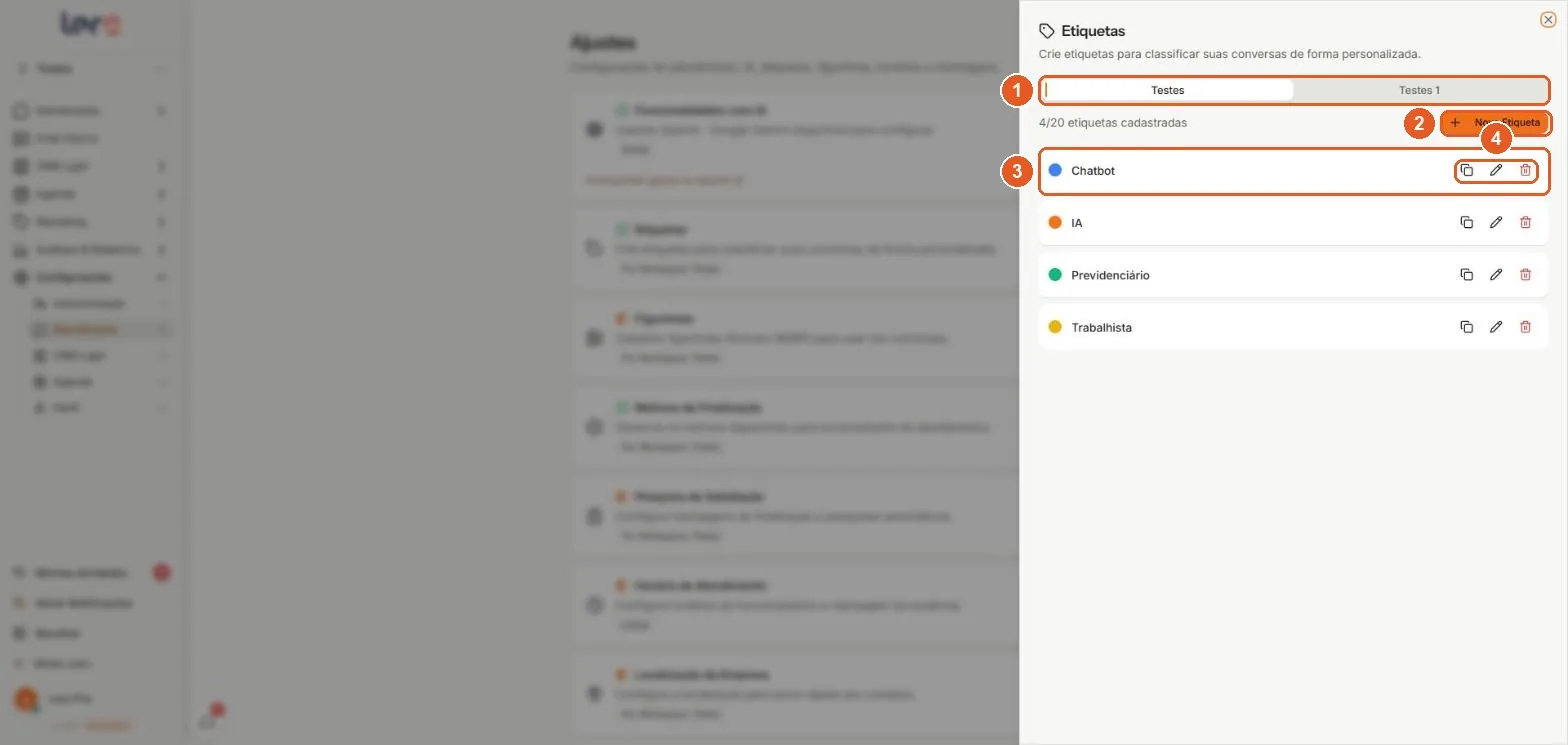
Etiquetas são marcações coloridas para classificar conversas: Orçamento, Urgente, Reclamação. Depois você filtra a lista de conversas por elas.
A tela mostra quantas o seu plano permite (ex.: 4/20) e o botão Nova Etiqueta.
Dica
Poucas etiquetas, bem escolhidas, funcionam melhor que vinte que ninguém usa. Comece com três ou quatro.
3. Figurinhas Por workspace
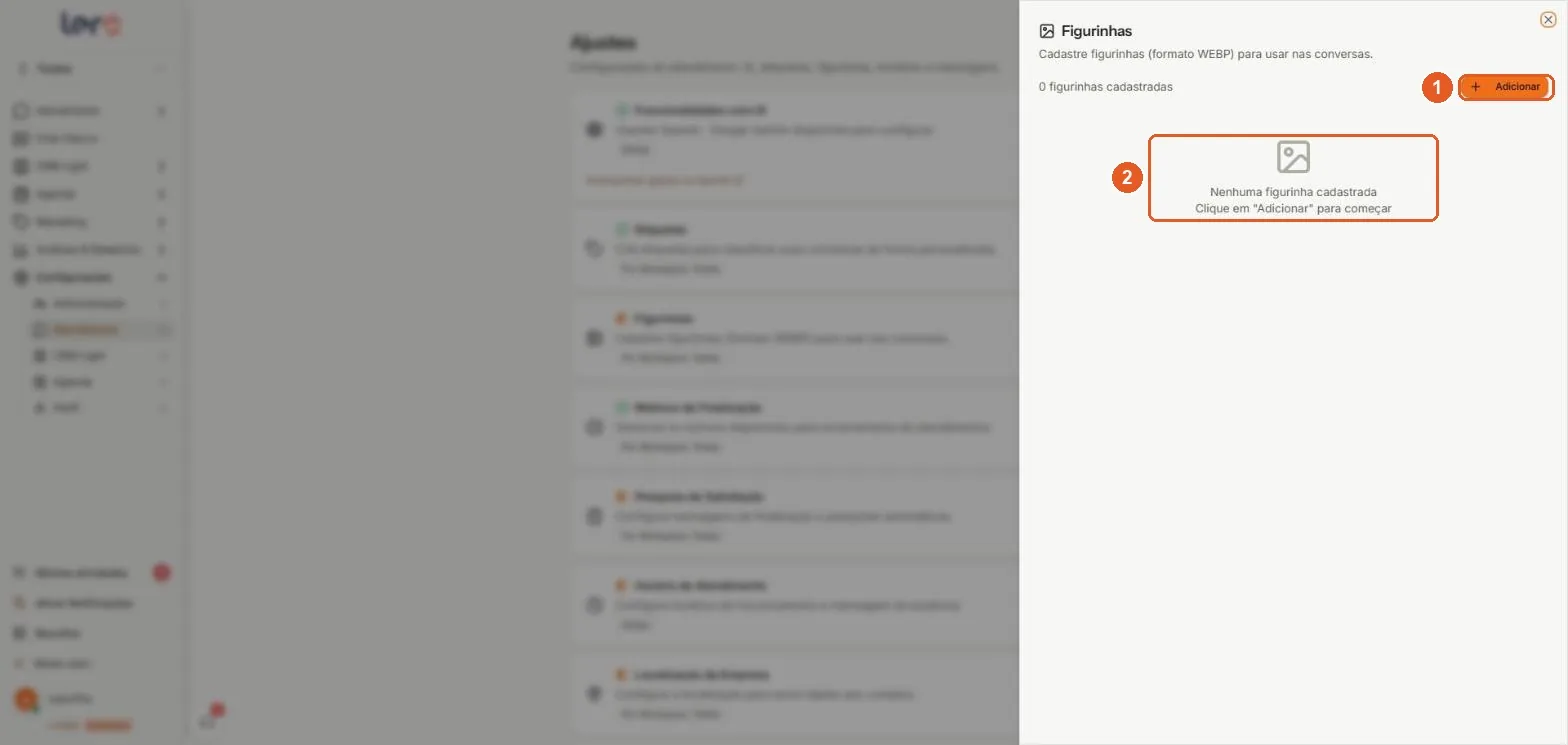
Cadastre as figurinhas da empresa para usar nas conversas. O formato aceito é WEBP.
4. Motivos de Finalização Por workspace
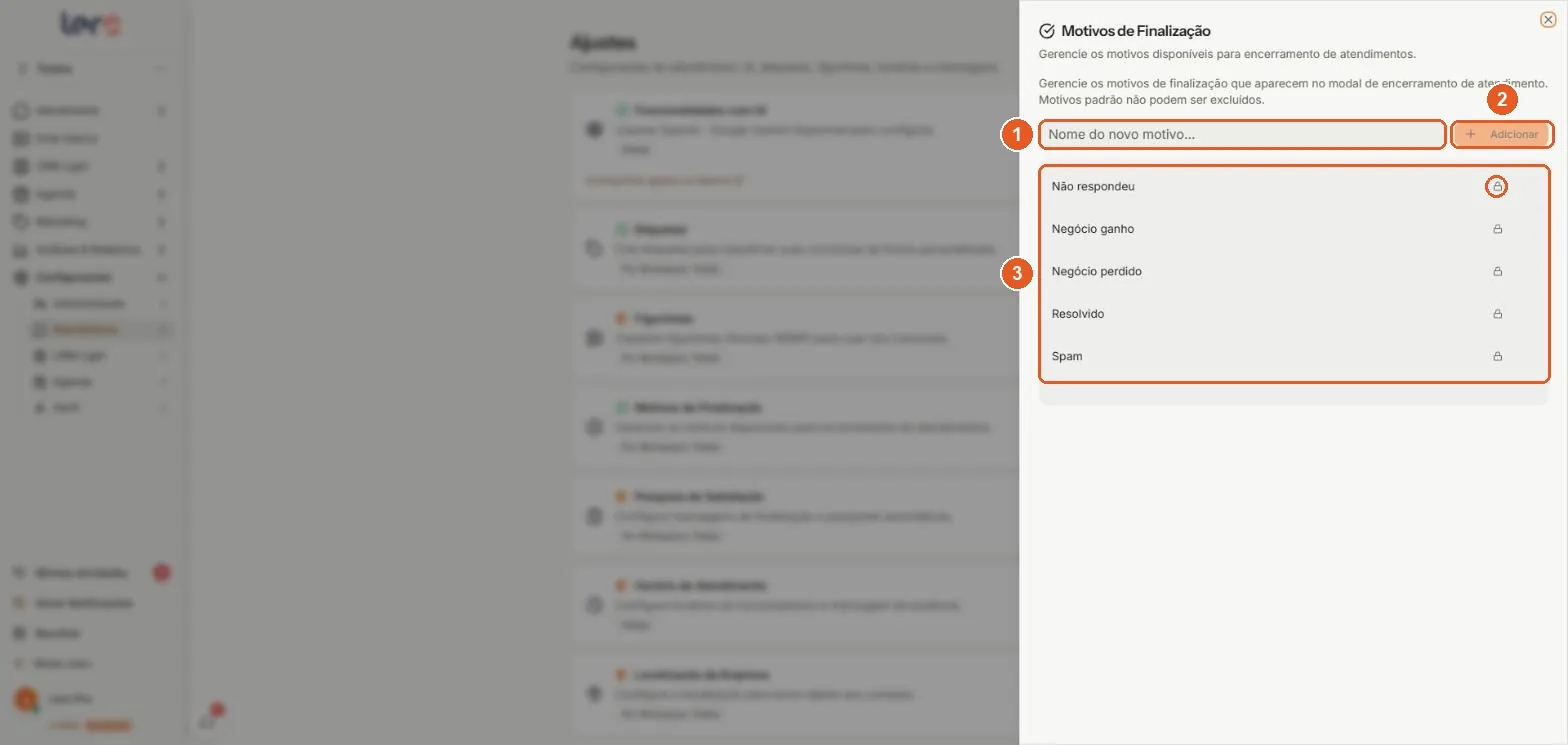
A lista que aparece quando alguém clica em Finalizar.
Já vêm prontos: Não respondeu, Negócio ganho, Negócio perdido, Resolvido e Spam. Use Adicionar para criar os seus.
Bom saber
Os motivos padrão não podem ser excluídos. Se não usa, desligue.
5. Pesquisa de Satisfação Por workspace
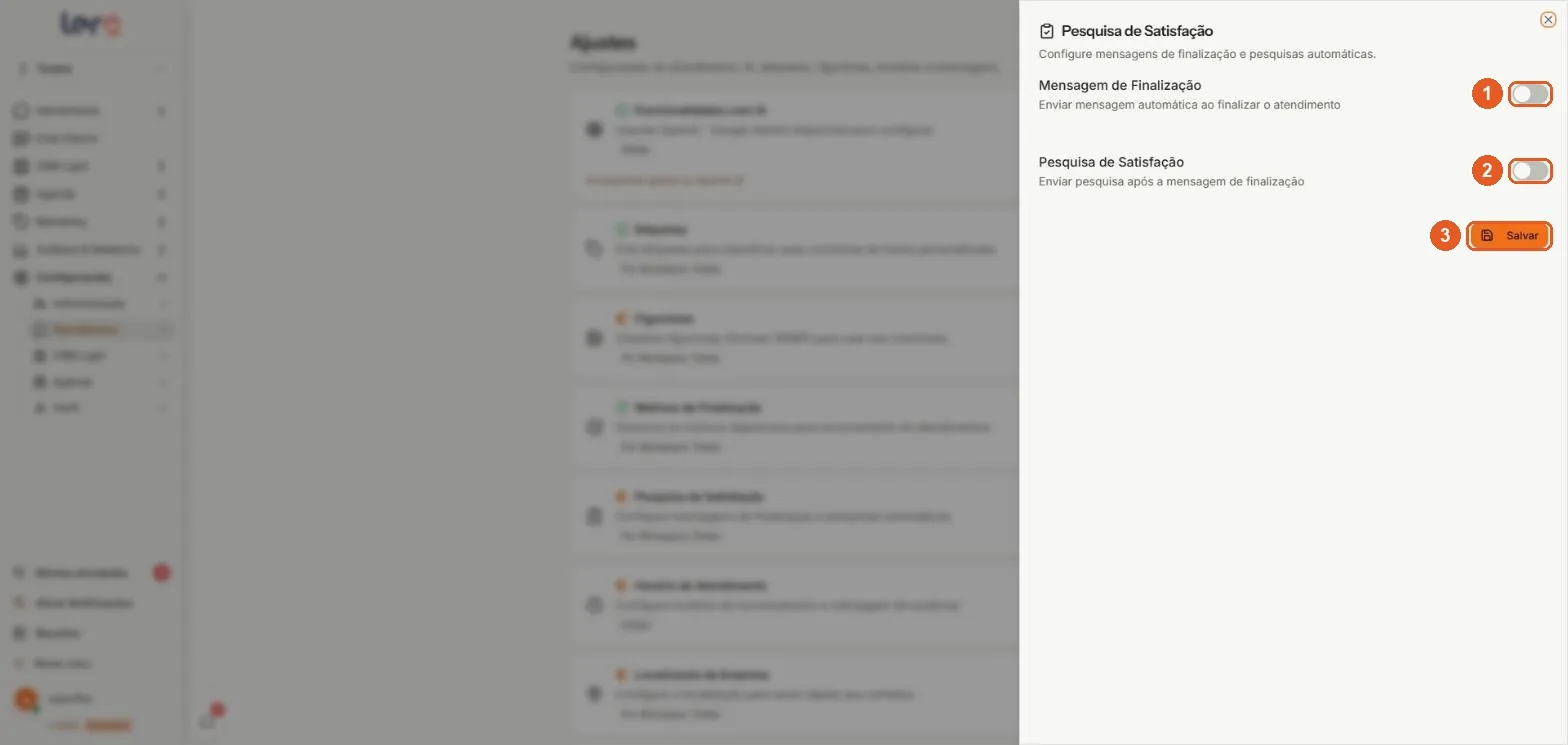
Duas coisas, em sequência:
- Mensagem de Finalização: um texto automático enviado quando o atendimento é encerrado.
- Pesquisa de Satisfação: enviada logo depois da mensagem de finalização.
As respostas aparecem em Análises & Relatórios → Atendimento → Pesquisas.
6. Horário de Atendimento Global
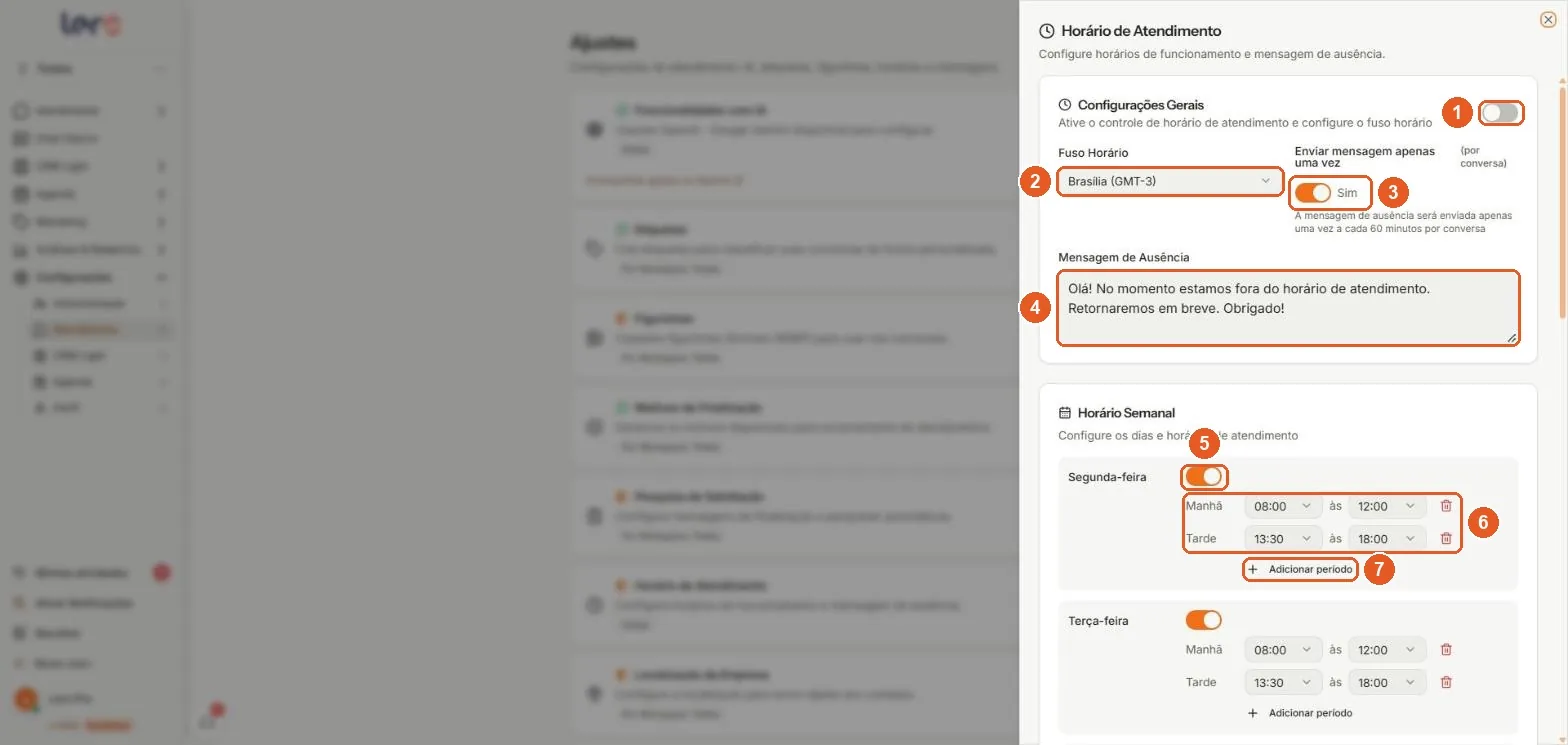
Para o cliente não ficar no vácuo fora do expediente.
Configurações gerais
- Ligue o controle de horário.
- Escolha o fuso horário.
- Enviar mensagem apenas uma vez (por conversa): com isso ligado, a mensagem de ausência sai só uma vez a cada 60 minutos por conversa, em vez de repetir a cada mensagem do cliente.
Mensagem de Ausência
O texto enviado fora do expediente. Vale caprichar: diga quando você volta.
Horário Semanal
Por dia da semana, defina os períodos, por exemplo Manhã 08:00 às 12:00 e Tarde 13:30 às 18:00. Use Adicionar período para mais faixas. Dias sem expediente ficam como Sem atendimento.
Ação Fora do Horário
O que o Lero faz quando chega mensagem fora do expediente:
| Opção | O que acontece |
|---|---|
| Enviar mensagem | Manda a mensagem de ausência |
| Encerrar atendimento | Finaliza na hora |
| Transferir | Manda para uma fila ou atendente |
| Transferir e enviar mensagem | As duas coisas |
Datas sem Atendimento
Cadastre feriados, férias e datas especiais, com descrição. Marque Anual para o que se repete todo ano.
7. Localização da Empresa Por workspace
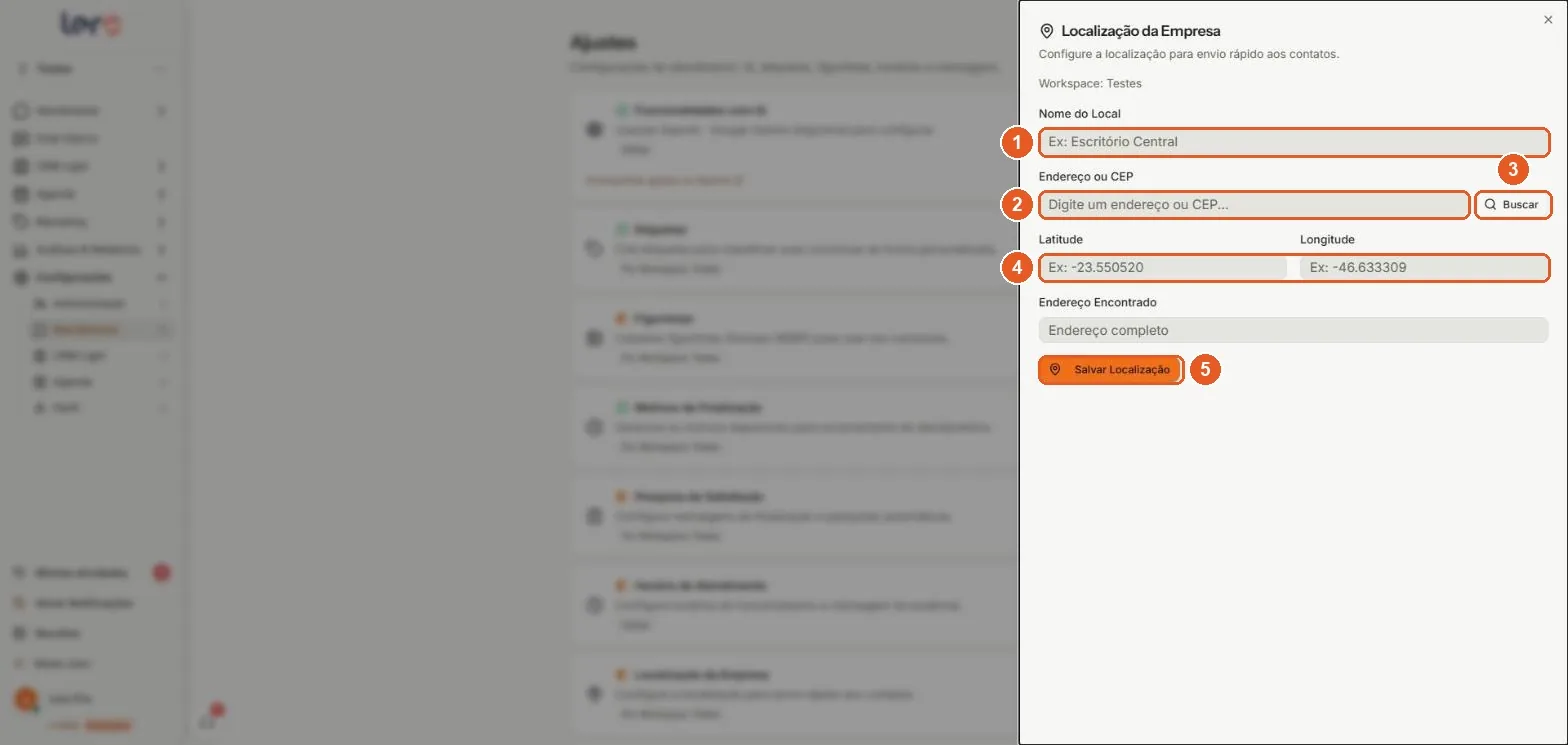
Cadastre o endereço uma vez e qualquer atendente manda a localização para o cliente com um clique.
Preencha o nome do local e o endereço ou CEP (há uma busca), e confira a latitude e a longitude.
8. Mensagens Rápidas Por workspace
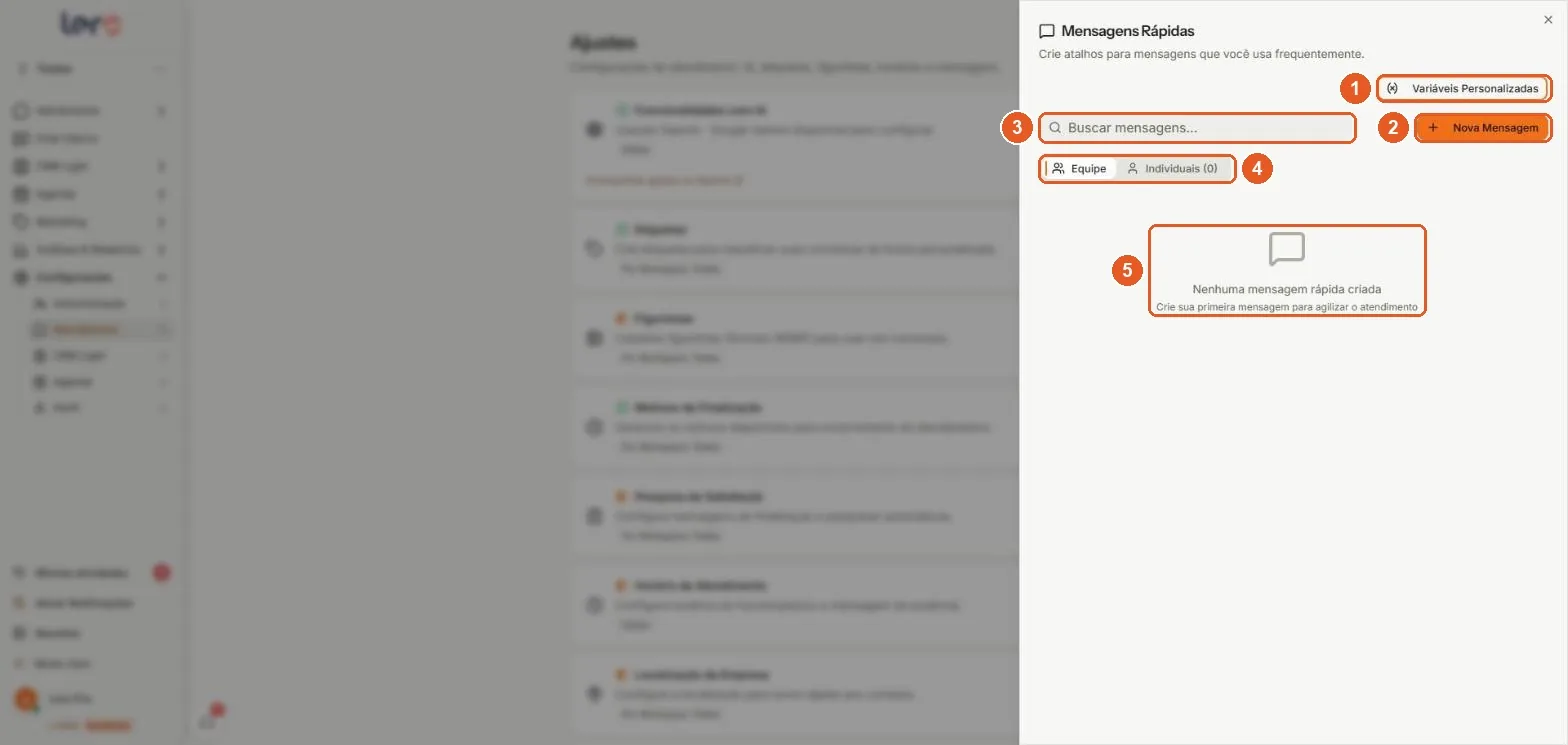
Os textos prontos que a equipe usa o tempo todo. Na conversa, digite / para chamá-los.
- Nova Mensagem: cria um atalho.
- Variáveis Personalizadas: pedaços que o Lero troca na hora (o nome do cliente, por exemplo).
- Abas Equipe (de todos) e Individuais (só suas).
Dica
Os melhores candidatos são as três ou quatro frases que você digita todo santo dia: saudação, pedido de CPF, aviso de prazo.
9. Mensagens de Aniversário Global
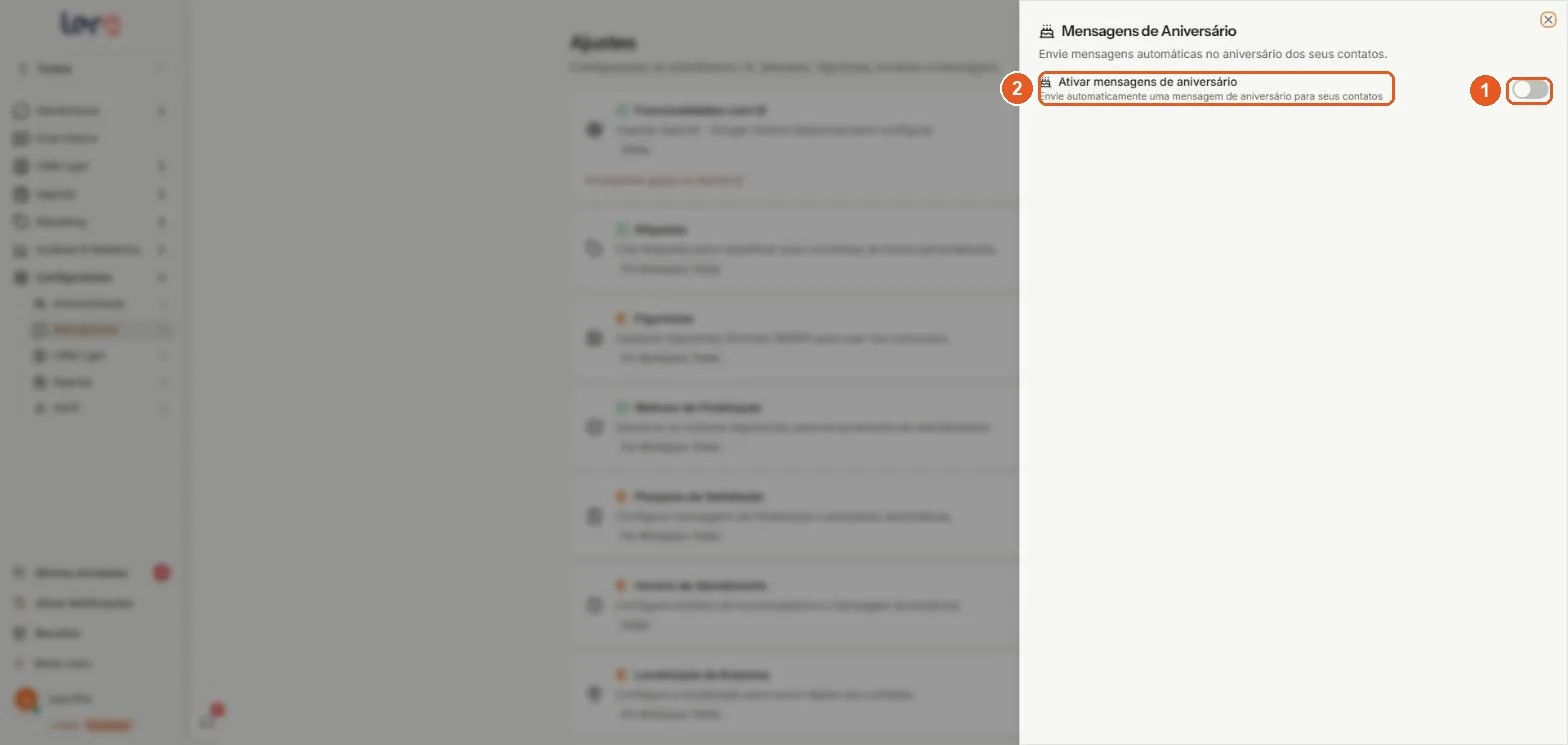
Liga o envio automático de uma mensagem no aniversário dos contatos. Só funciona para quem tem data de nascimento preenchida no cadastro. → Contatos
Dúvidas comuns
"Mudei a etiqueta e ela não apareceu no outro ambiente." Etiquetas são por workspace. Cada ambiente tem as suas.
"A mensagem de ausência está saindo no horário comercial." Confira o fuso horário e se os períodos de cada dia estão certos.
"Liguei a pesquisa e ninguém responde." A pesquisa sai depois da mensagem de finalização, então a equipe precisa estar finalizando os atendimentos. Veja também se o texto está convidativo.
"Os botões de IA não aparecem na conversa." Confira, em Funcionalidades com IA, se o recurso está ligado e se a chave do fornecedor está Conectada.