Conectar pelo QR Code
Só na API não oficial
Este é o jeito de ligar o número pela API não oficial (Uazapi). Se a sua conexão é a oficial, pela Meta, veja Conexão Cloud API. Antes de escolher, leia API oficial ou não oficial.
Para que serve
Para ligar o WhatsApp da empresa ao Lero em poucos minutos, lendo um QR Code com o celular, do mesmo jeito que se liga o WhatsApp Web. Depois de conectado, o Lero traz as conversas e os contatos que já estavam no aparelho.
Como chegar
Menu Configurações → Atendimento, no item de conexão do WhatsApp. A tela se chama Gerenciar Conexão WhatsApp.
Prints de uma versão anterior
As imagens desta página são de uma versão anterior do Lero. As cores podem estar diferentes na sua tela.
O que você vê na tela
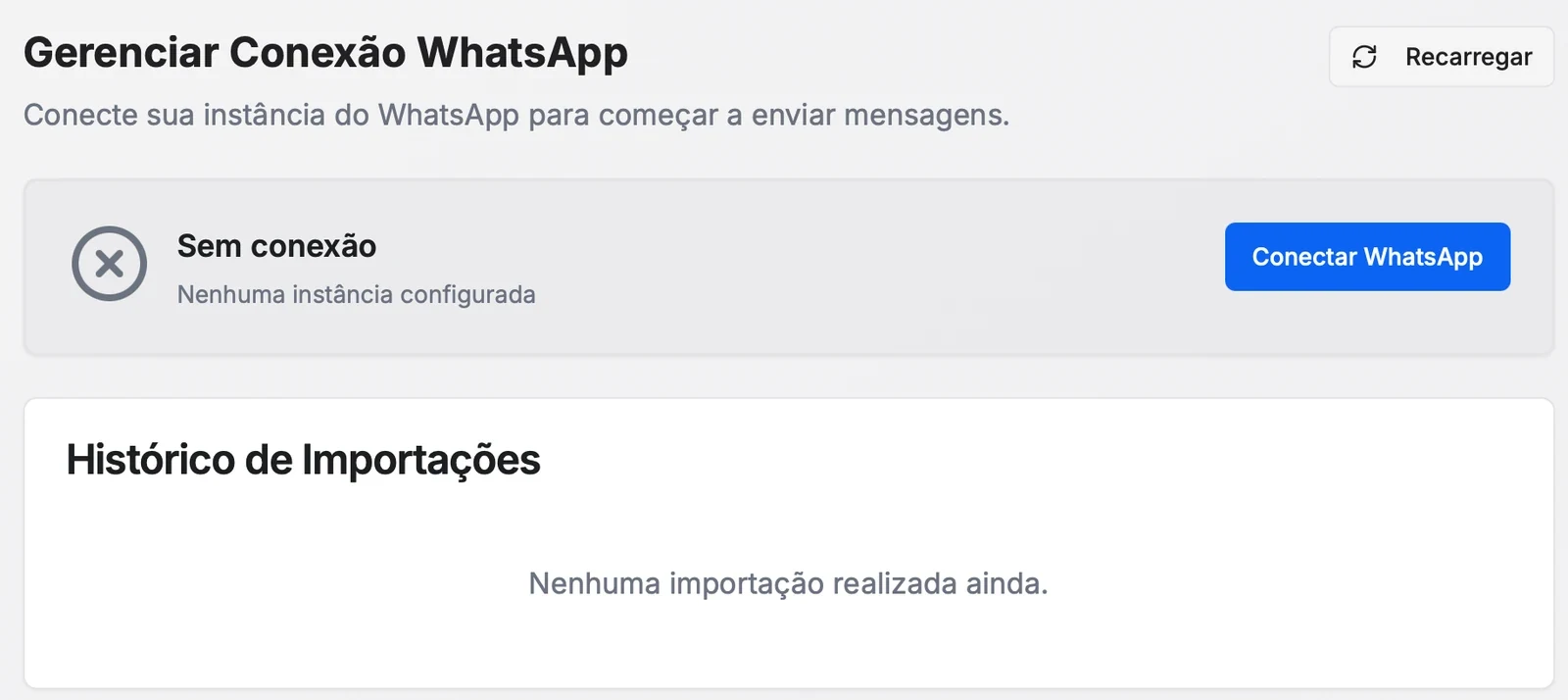
- No alto, o botão Recarregar, que atualiza a situação da conexão.
- O cartão da conexão: Sem conexão enquanto nada foi ligado, ou Conectado quando está tudo certo.
- O Histórico de Importações, com quantos chats e contatos cada importação trouxe.
Como fazer
Conectar o número
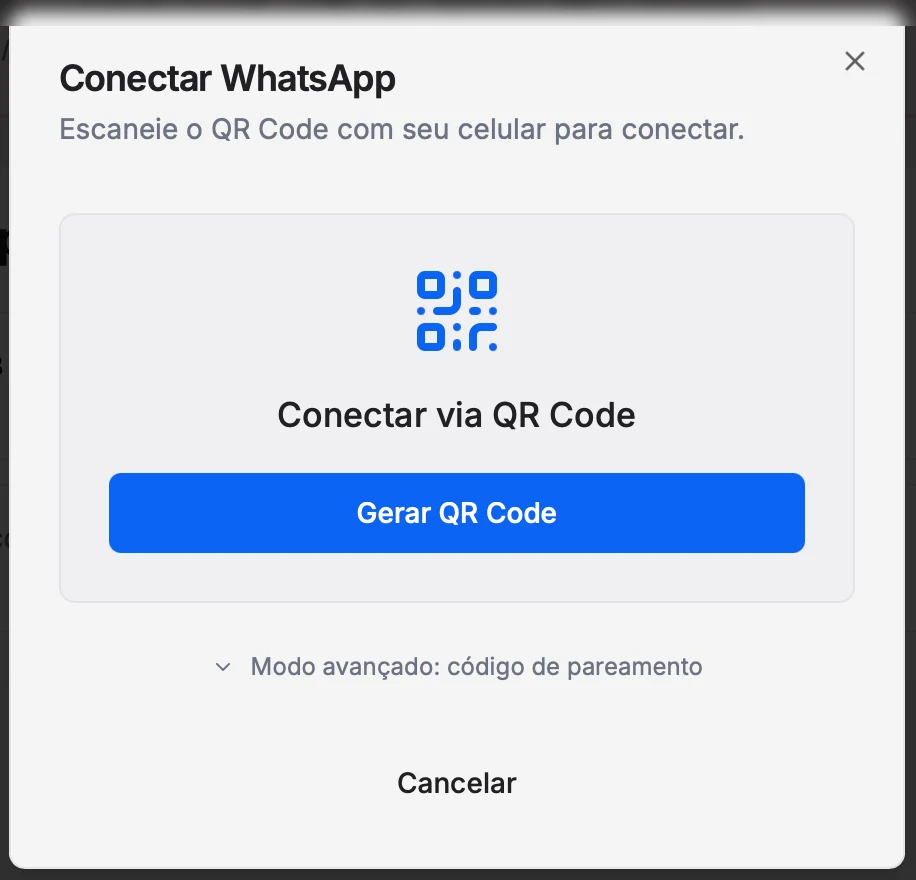
- Clique em Conectar WhatsApp.
- Na janela Conectar WhatsApp, clique em Gerar QR Code.
- No celular, abra o WhatsApp e vá em Configurações → Dispositivos conectados → Conectar dispositivo.
- Aponte a câmera para o QR Code da tela.
Não consegue ler o QR Code?
Abra Modo avançado: código de pareamento, ainda na janela Conectar WhatsApp. No celular, na hora de ler o código, escolha Conectar com número de telefone e digite o código de letras e números que aparece na tela do Lero.
Esperar a contagem
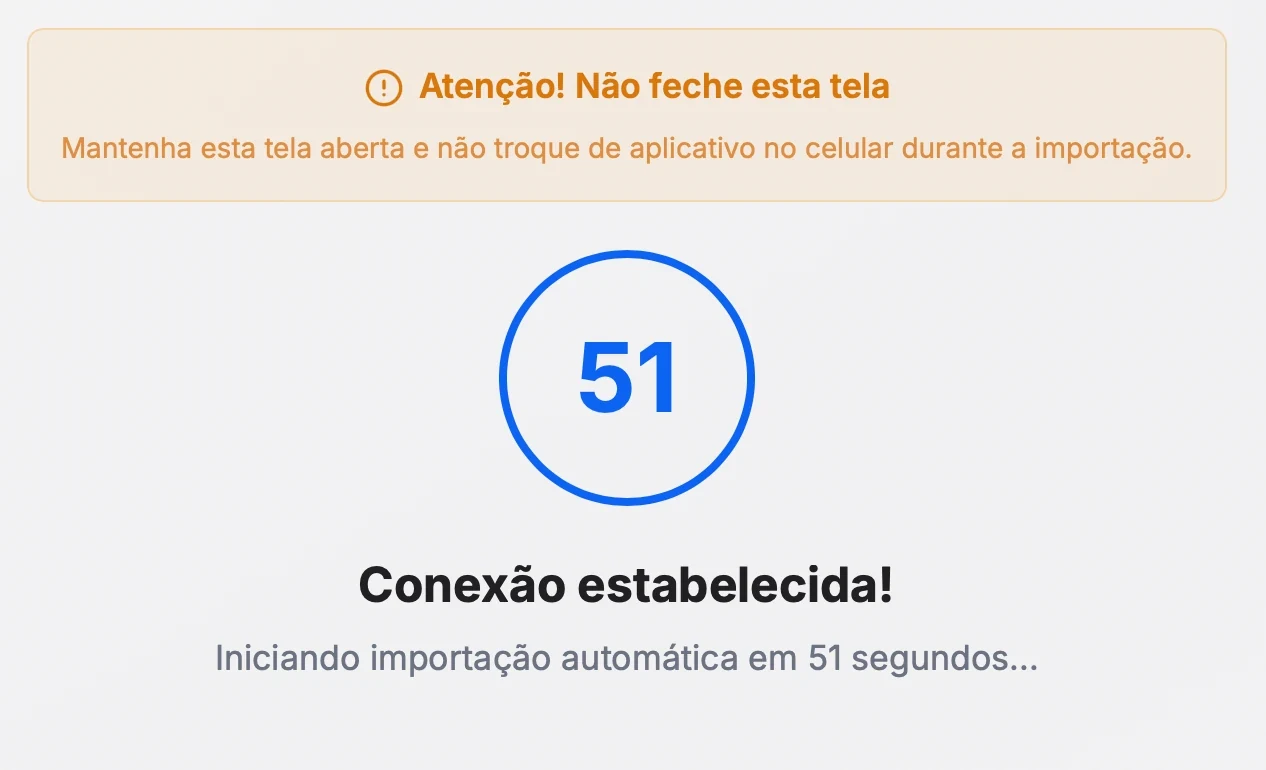
Assim que o celular lê o código, a tela mostra Conexão estabelecida! e uma contagem regressiva para começar a importação automática.
Não feche esta tela
A própria tela avisa: mantenha a tela aberta e não troque de aplicativo no celular durante a importação.
Confirmar que a conexão está ativa
Quando a contagem termina, o Lero pede para você conferir o celular antes de importar.
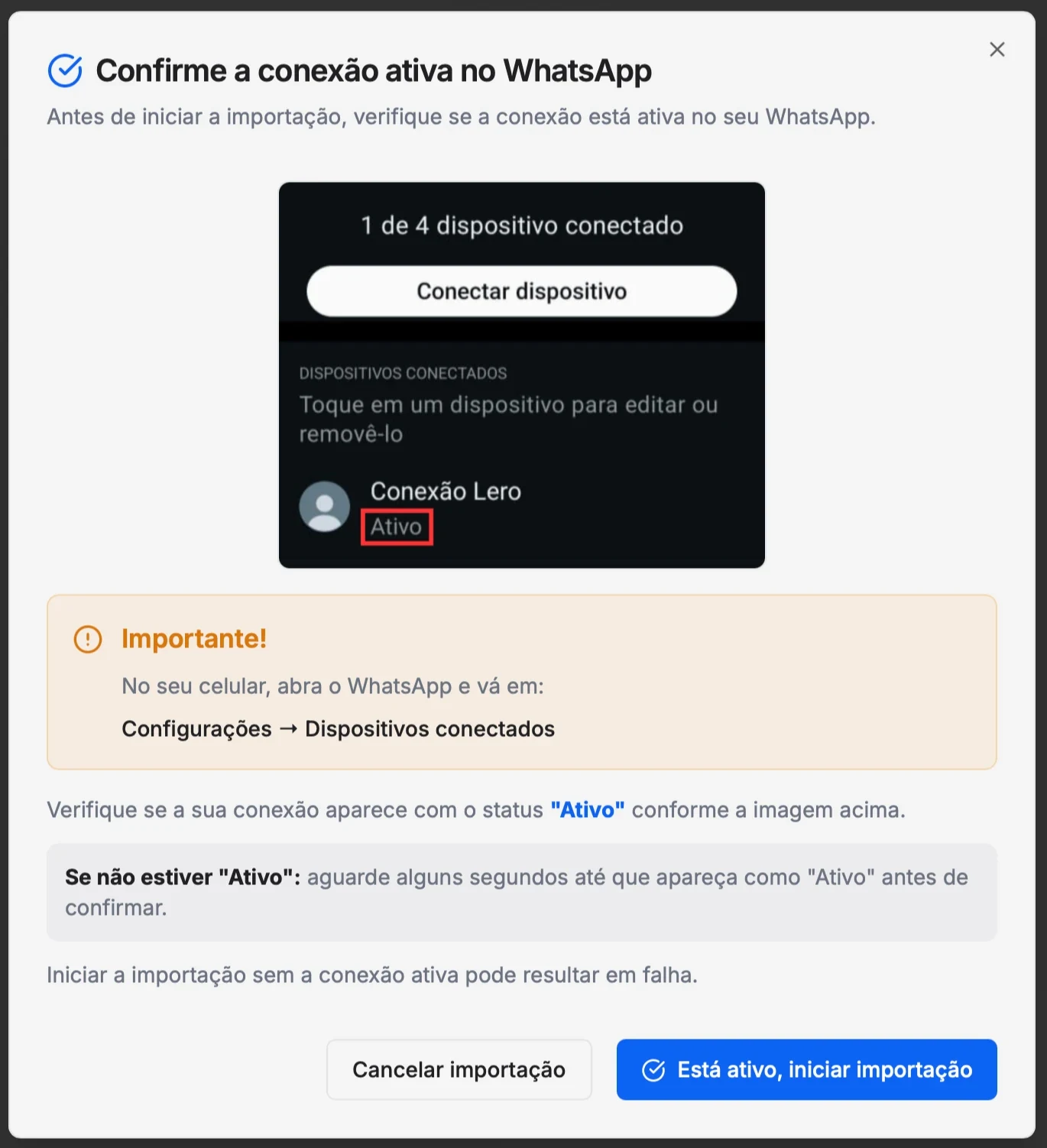
- No celular, abra o WhatsApp e vá em Configurações → Dispositivos conectados.
- Veja se a Conexão Lero aparece com o status Ativo.
- Se ainda não estiver ativo, espere alguns segundos.
- Com o status ativo, clique em Está ativo, iniciar importação.
Começar a importação sem a conexão ativa pode dar falha.
Conferir as importações
Pronto: o cartão fica verde, com Conectado e o aviso Recebendo mensagens do WhatsApp.
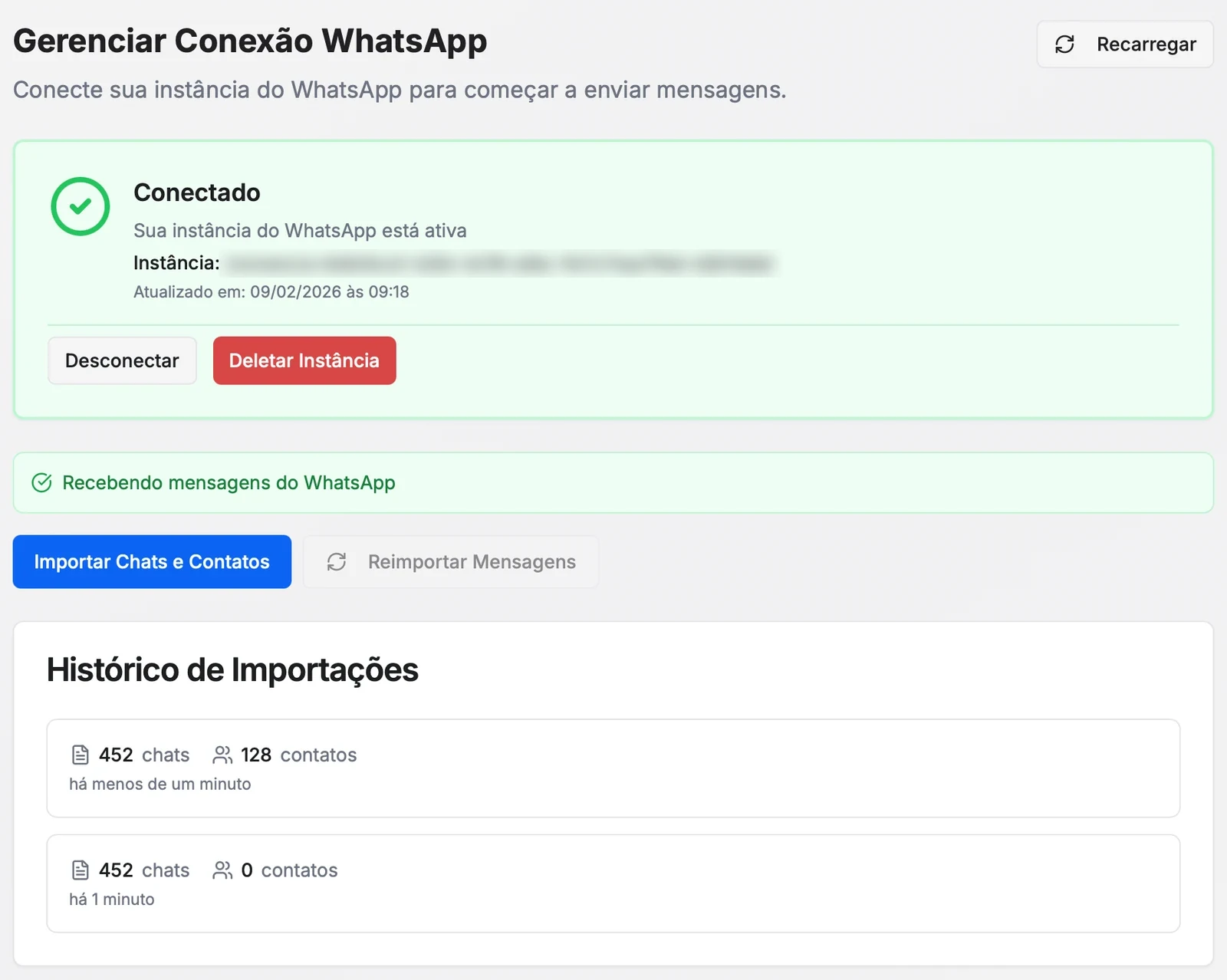
O Histórico de Importações mostra quantos chats e contatos vieram nessa primeira leva. Importações automáticas continuam acontecendo nos 10 minutos seguintes. Depois disso, sempre que precisar:
| Botão | Quando usar |
|---|---|
| Importar Chats e Contatos | Para trazer conversas e contatos novos do celular |
| Reimportar Mensagens | Quando a conexão caiu e mensagens se perderam nesse meio tempo |
A partir daqui, o atendimento é pelo Lero
Com o número conectado, a equipe atende pelo Lero: é isso que garante histórico, filas, IA e automações. Continuar respondendo pelo celular ou pelo WhatsApp Web ao mesmo tempo costuma causar falhas de sincronia. → Quedas, bloqueio e boas práticas
Na API não oficial não existe janela de 24 horas nem template: você escreve para o cliente quando quiser, inclusive para começar uma conversa.
Dúvidas comuns
"O QR Code expirou antes de eu ler." Feche a janela e clique em Gerar QR Code de novo. Se a câmera não ajudar, use o código de pareamento.
"Importou poucas conversas." As importações seguem por 10 minutos depois da conexão. Se ainda faltar algo, clique em Importar Chats e Contatos.
"A conexão caiu e o cliente diz que mandou mensagem." Reconecte e clique em Reimportar Mensagens para trazer o que chegou enquanto a conexão estava fora.
"O que fazem Desconectar e Deletar Instância?"Desconectar tira o Lero do seu WhatsApp. Deletar Instância apaga a conexão, e para voltar a usar é preciso conectar do zero. Use só se o suporte orientar.