Respondendo uma conversa
Para que serve
Esta página explica a conversa aberta: como responder, mandar arquivo, deixar recado para a equipe e usar a inteligência artificial para ajudar.
Como chegar
Menu Atendimento, no item do WhatsApp (na API oficial, WhatsApp Cloud), e clique numa conversa da lista.
O cabeçalho da conversa
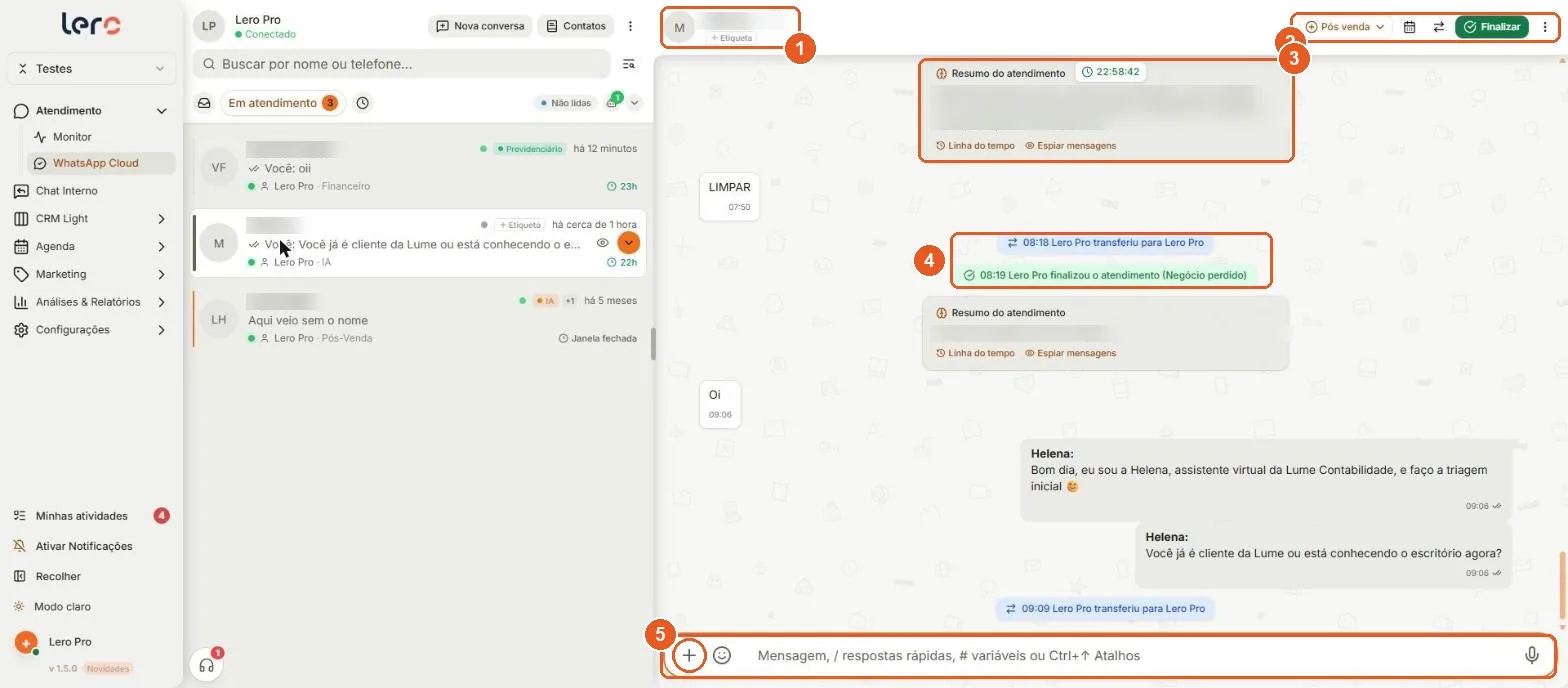
A faixa de cima mostra quem é o cliente e o que você pode fazer com ele.
Do lado esquerdo
- Foto e nome do contato.
- Uma plaquinha com o tipo de contato (Cliente, Lead, Fornecedor...).
- As etiquetas já coladas, e o botão + Etiqueta para colar outra.
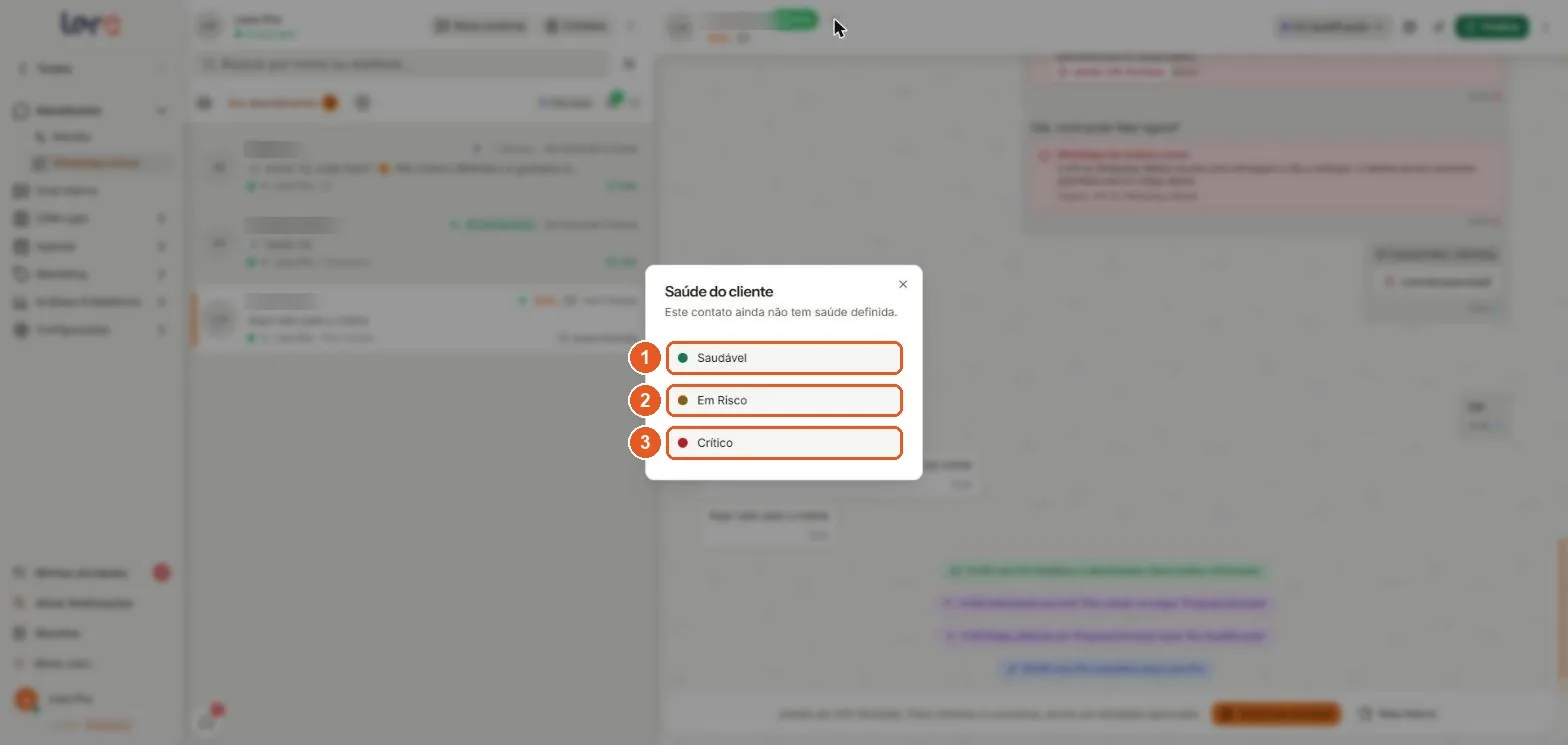
- Definir saúde: clique para dizer como está o relacionamento: Saudável (verde), Em Risco (laranja) ou Crítico (vermelho). Serve para você bater o olho e saber quem precisa de atenção.
Do lado direito
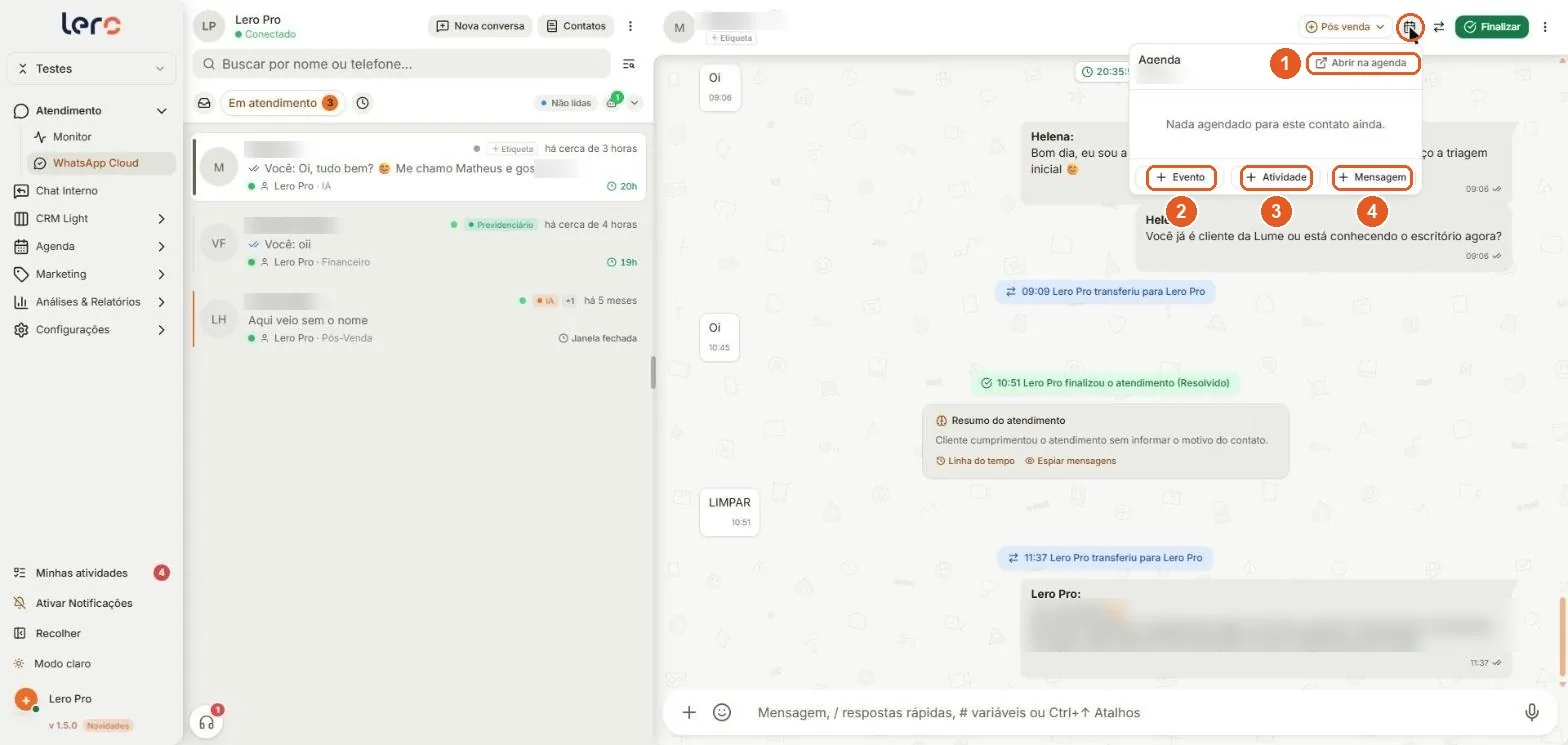
| Botão | O que faz |
|---|---|
| O nome do funil (ex.: Pós venda) | Abre as ações no fluxo de trabalho: ver o histórico de negociações, trocar de funil ou mover o cliente para outra etapa: tudo sem sair da conversa |
| Ícone de calendário | A agenda deste contato: o que já está marcado com ele e os botões + Evento, + Atividade e + Mensagem (mensagem agendada) |
| Ícone de duas setas | Transferir a conversa para outro setor |
| Finalizar (verde) | Encerra o atendimento → Finalizar e transferir |
| ⋮ (três pontinhos) | O menu da conversa (abaixo) |
O menu dos três pontinhos
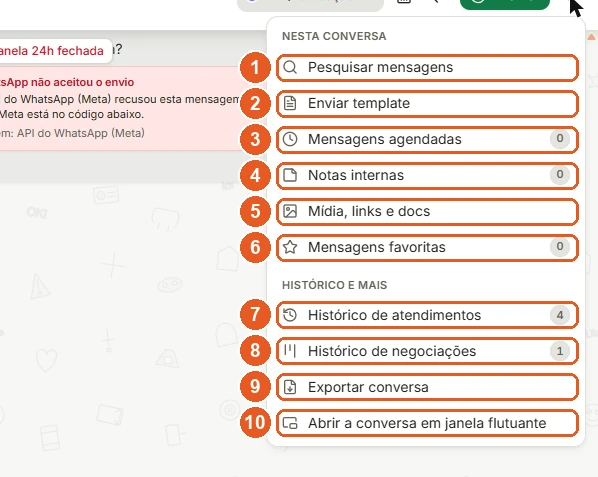
Dividido em dois grupos.
Nesta conversa
| Item | Para que serve |
|---|---|
| Pesquisar mensagens | Achar uma palavra dentro desta conversa |
| Enviar template | Mandar uma mensagem aprovada pela Meta. Só na API oficial |
| Mensagens agendadas | Ver o que está programado para sair depois |
| Notas internas | Ver os recados que a equipe deixou aqui |
| Mídia, links e docs | Tudo que foi trocado: fotos, arquivos, links |
| Mensagens favoritas | As mensagens que você marcou com estrela |
Histórico e mais
| Item | Para que serve |
|---|---|
| Histórico de atendimentos | Todas as vezes anteriores em que esse cliente foi atendido |
| Histórico de negociações | As vendas que já existiram com ele |
| Exportar conversa | Baixar o histórico num arquivo |
| Abrir a conversa em janela flutuante | Soltar a conversa numa janelinha, para atender e navegar pelo Lero ao mesmo tempo |
A caixa de mensagem
Fica embaixo. É onde você escreve.
Os atalhos de teclado
O próprio campo lembra: "Mensagem, / respostas rápidas, # variáveis ou Ctrl+↑ Atalhos".
- Digite
/→ abre as suas mensagens rápidas (textos prontos que você usa sempre). - Digite
#→ insere uma variável, que o Lero troca pelo valor certo (o nome do cliente, por exemplo). Ctrl + ↑→ abre a lista de atalhos.
O botão +
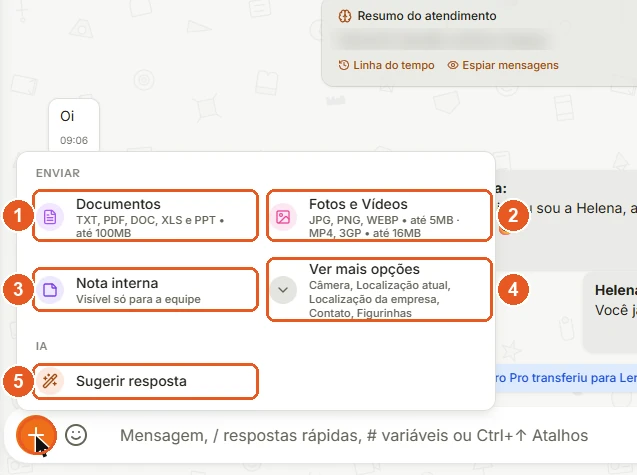
Abre tudo que dá para mandar além de texto:
Enviar
| Opção | O que aceita |
|---|---|
| Documentos | TXT, PDF, DOC, XLS e PPT, até 100 MB |
| Fotos e Vídeos | JPG, PNG e WEBP até 5 MB; MP4 e 3GP até 16 MB |
| Nota interna | Um recado só para a equipe: o cliente não recebe |
| Ver mais opções | Câmera, Localização atual, Localização da empresa, Contato e Figurinhas |
IA
- Sugerir resposta: a inteligência artificial lê a conversa e escreve uma resposta para você. Você lê, ajusta se quiser, e só então envia. Nada sai sem você mandar.
Os outros botões
- Carinha: emojis.
- Microfone: grava um áudio.
Como fazer
Responder um cliente
- Clique na conversa, na lista do meio.
- Clique na caixa de mensagem lá embaixo.
- Escreva e tecle Enter.
Usar um texto pronto
- Na caixa de mensagem, digite
/. - Comece a digitar o nome do texto e escolha na lista.
- O texto aparece no campo. Ajuste se precisar e envie.
Bom saber
As mensagens rápidas são cadastradas em Configurações → Atendimento → Ajustes → Mensagens Rápidas. → Ajustes do atendimento
Deixar um recado para a equipe (nota interna)
- Clique no + e escolha Nota interna.
- Escreva o recado.
- Envie.
A nota aparece na conversa com um visual diferente. O cliente não vê. Use para coisas como "cliente pediu desconto, falei com o gerente".
Mandar um arquivo
- Clique no +.
- Escolha Documentos ou Fotos e Vídeos.
- Escolha o arquivo no seu computador.
- Confirme o envio.
Bom saber
Arquivo grande demais não vai. Os limites são do WhatsApp, não do Lero.
Pedir ajuda da IA para responder
- Clique no + e depois em Sugerir resposta.
- Leia o que a IA escreveu.
- Ajuste o texto se quiser.
- Envie.
Bom saber
Esse botão só aparece se a opção estiver ligada em Configurações → Atendimento → Ajustes → Funcionalidades com IA.
As mensagens coloridas no meio da conversa
De vez em quando aparece uma faixinha colorida, que não é mensagem de ninguém. São os acontecimentos do atendimento:
- "Fulano finalizou o atendimento (Resolvido)"
- "Adicionado ao funil Pós venda na etapa Proposta Enviada"
- "Etapa alterada de Proposta Enviada para Em Qualificação"
- "Fulano transferiu para Beltrano"
Elas servem para qualquer pessoa entender depois o que aconteceu ali.
Os cartões de "Resumo do atendimento"
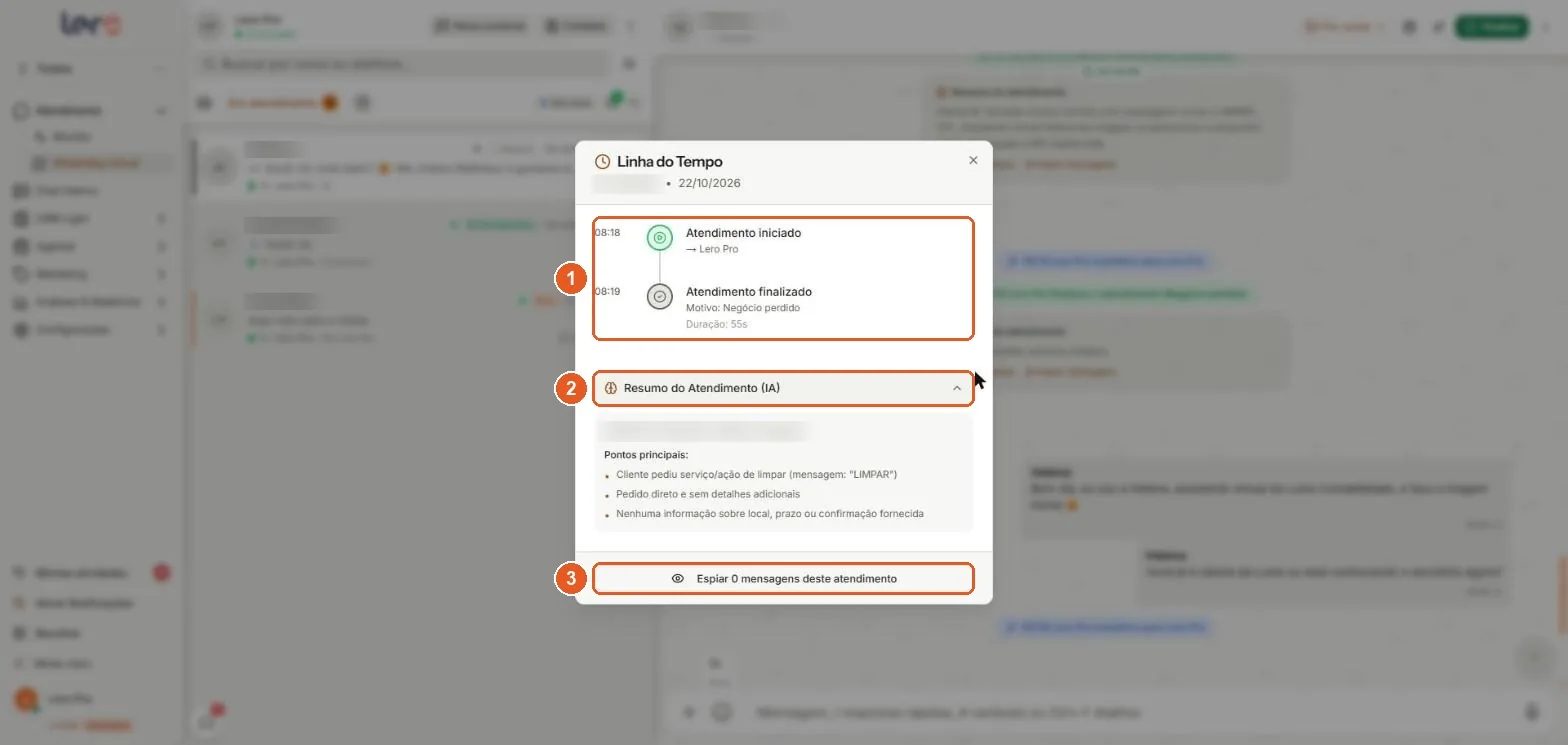
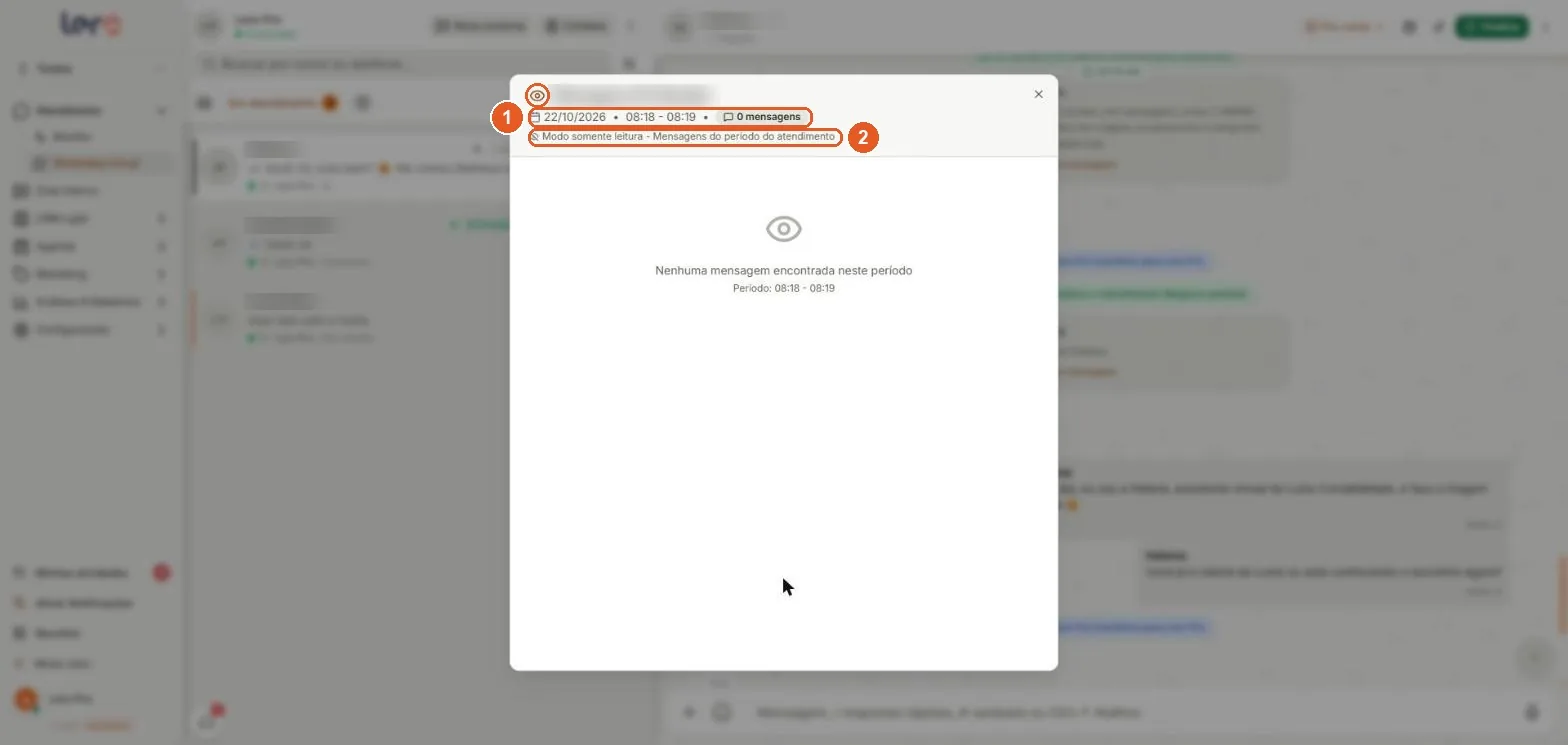
Quando um atendimento é encerrado e o resumo automático está ligado, fica um cartão com o resumo escrito pela IA e dois botões:
- Linha do tempo: abre uma janela com a hora em que o atendimento começou, a hora em que terminou, o motivo, a duração e o resumo detalhado em tópicos.
- Espiar mensagens: mostra só as mensagens daquele atendimento, em modo somente leitura. Útil quando a conversa é longa e você quer ver apenas o trecho de um chamado específico.
Dúvidas comuns
"Escrevi e não enviou." Na API oficial, olhe se a janela de 24 horas está aberta. Se estiver fechada, o campo some e aparece um aviso. → A janela de 24 horas e os templates
Na API não oficial, confira se a conexão está ativa: a bolinha ao lado do nome da conexão, no alto da lista, precisa estar verde. → Quedas, bloqueio e boas práticas
"A mensagem ficou vermelha com um aviso da Meta." Acontece na API oficial: o WhatsApp recusou o envio e o Lero mostra o motivo no próprio balão. Os motivos mais comuns são janela fechada, número inválido e template não aprovado.
"Mandei nota interna e o cliente respondeu." Então não era nota interna. A nota interna aparece com fundo diferente e sem status de entrega. Na dúvida, confira antes de escrever algo delicado.
"Preciso ver a conversa e o CRM ao mesmo tempo." Use ⋮ → Abrir a conversa em janela flutuante. A conversa solta numa janelinha e você navega livre pelo resto.