A tela de Atendimento
Para que serve
É a tela onde você passa o dia: todas as conversas de WhatsApp da empresa, de todo mundo, numa lista só.
Como chegar
Menu Atendimento, no item do WhatsApp. Na API oficial ele se chama WhatsApp Cloud. É a tela que abre sozinha quando você entra no Lero.
API oficial ou não oficial
Esta tela é a mesma nas duas conexões. O que vale só para a API oficial está marcado como Só na API oficial. Não sabe qual é a sua? → API oficial ou não oficial
O que você vê na tela
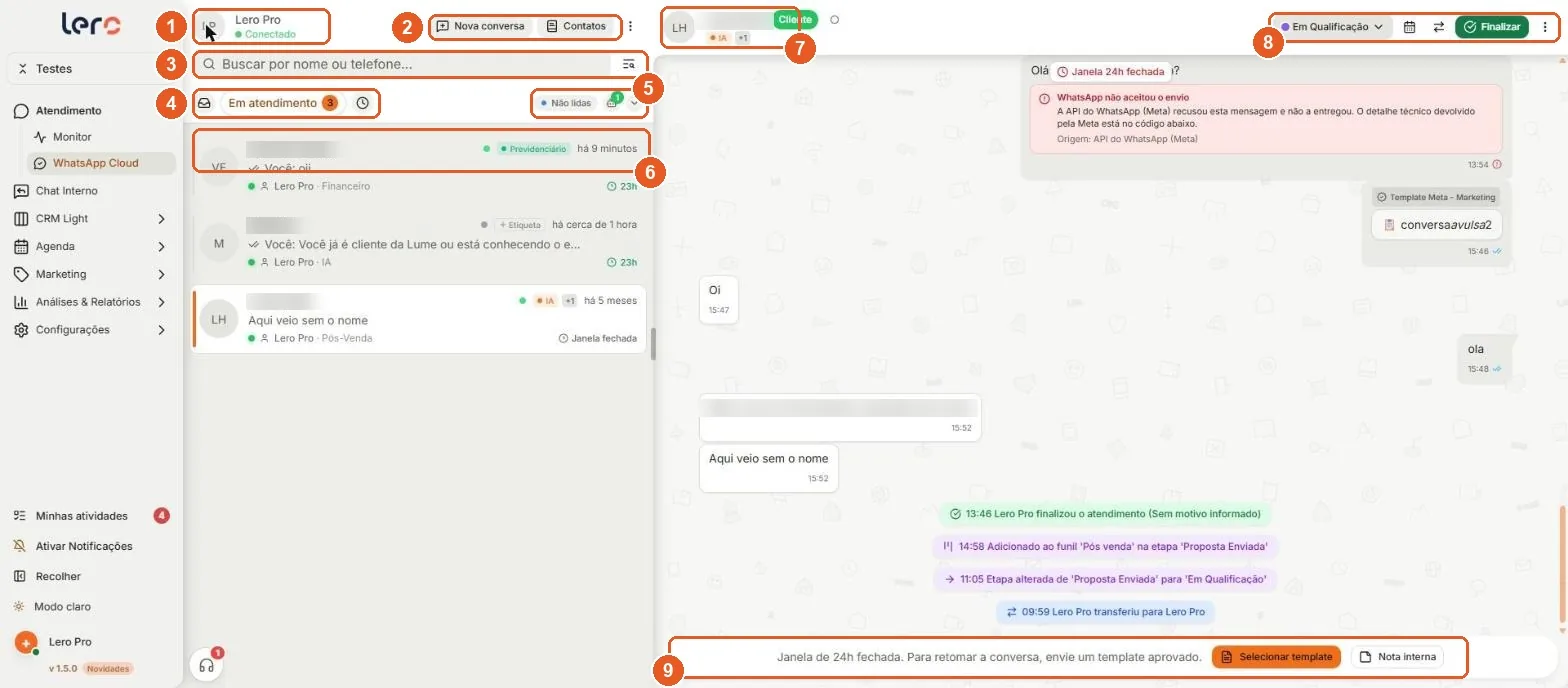
A tela tem duas colunas: a lista de conversas, no meio, e a conversa aberta, à direita. Clicou numa conversa da lista, ela aparece do lado.
No alto da lista
O nome da conexão e a bolinha verde. Mostra qual número de WhatsApp está respondendo neste ambiente de trabalho. A bolinha verde com a palavra Conectado quer dizer que está tudo certo. Se ela estiver vermelha ou cinza, o WhatsApp caiu: avise quem cuida da configuração.
Nova conversa. Para falar com alguém que ainda não te escreveu. → Veja Como começar uma conversa do zero, abaixo.
Contatos. Troca a lista de conversas pela sua agenda de contatos. → Contatos e organizações
A lupa. Busca por nome ou telefone dentro da lista.
As três abas de situação
Logo abaixo da busca ficam três botões. Eles são o coração da tela:
| Aba | O que mostra |
|---|---|
| Caixa de entrada (ícone de envelope) | Tudo que chegou |
| Em atendimento | As conversas que já têm um responsável |
| Aguardando (ícone de relógio) | As conversas esperando alguém assumir: é aqui que mora a fila |
O número ao lado de cada aba é quantas conversas estão ali. Se o número de Aguardando estiver subindo, tem cliente esperando.
Ainda nessa linha:
- Não lidas: deixa na tela só as conversas com mensagem nova.
- A setinha do canto direito abre as ações da lista (logo abaixo).
Cada linha da lista
Uma linha é uma conversa. Ela mostra:
- a foto e o nome do contato;
- a última mensagem e há quanto tempo ela chegou;
- as etiquetas coladas na conversa (um
+1quer dizer que há mais etiquetas escondidas); - embaixo, de qual conexão veio e em qual setor ou funil a conversa está, por exemplo Lero Pro · Pós-Venda;
- Só na API oficial: o aviso Janela fechada, quando já passaram 24 horas desde a última mensagem do cliente (→ A janela de 24 horas);
- Só na API oficial: um relógio com um número (ex.: 23h), quanto ainda falta para a janela fechar.
Passando o mouse por cima da linha, aparecem atalhos para marcar como lida e abrir o menu da conversa.
Como fazer
Achar uma conversa específica
- Clique no campo Buscar por nome ou telefone.
- Digite parte do nome ou os números do telefone.
- A lista vai filtrando enquanto você digita.
Bom saber
Se não achar, pode ser que a conversa já tenha sido finalizada. Conversas finalizadas ficam escondidas por padrão. Use os filtros avançados para mostrá-las.
Filtrar a lista
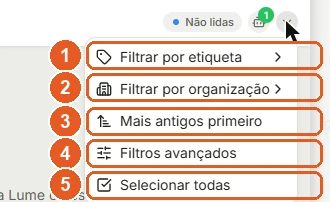
Clique na setinha à direita de Não lidas. Abre um menu com:
| Opção | O que faz |
|---|---|
| Filtrar por etiqueta | Mostra só as conversas com a etiqueta que você escolher |
| Filtrar por organização | Mostra só as conversas de contatos de uma mesma empresa |
| Mais antigos primeiro | Inverte a ordem da lista |
| Filtros avançados | Abre o painel completo (abaixo) |
| Selecionar todas | Liga as caixinhas para agir em várias conversas de uma vez |
Usar os filtros avançados
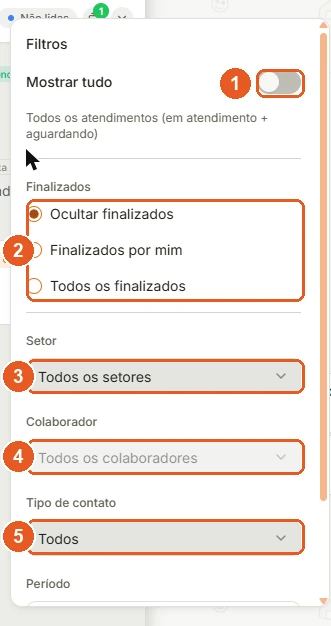
O painel tem, de cima para baixo:
- Mostrar tudo: uma chave que junta em atendimento e aguardando numa lista só.
- Finalizados: três opções: Ocultar finalizados (o normal), Finalizados por mim ou Todos os finalizados. É aqui que você encontra conversas antigas.
- Setor: só as de Vendas, só as do Financeiro, etc.
- Colaborador: só as de uma pessoa da equipe.
- Tipo de contato: só Leads, só Clientes...
- Período: um intervalo de datas.
- Etiquetas: clique nas etiquetas que quer ver.
Para voltar ao normal, é só desmarcar o que marcou.
Começar uma conversa do zero
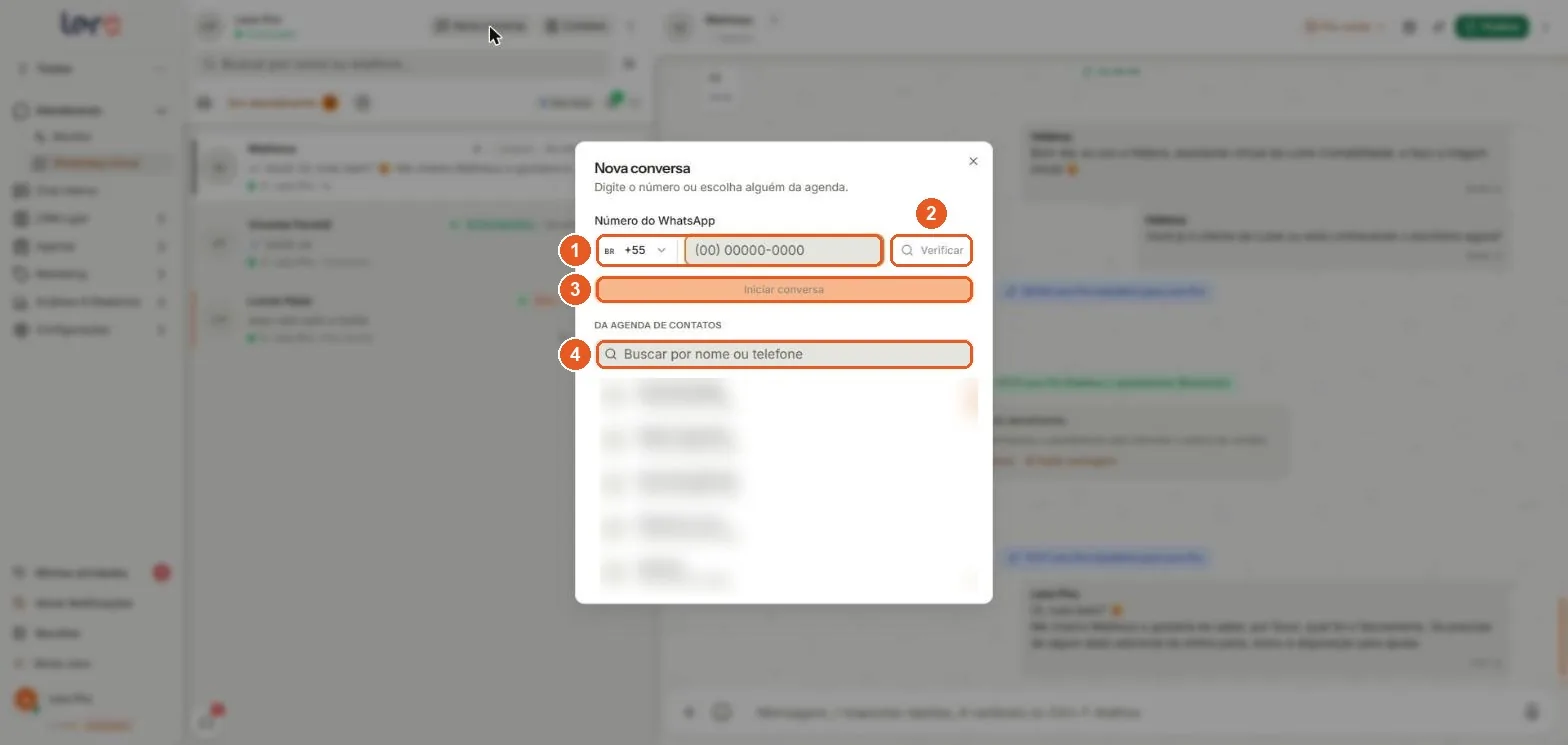
- Clique em Nova conversa.
- Escolha um dos dois caminhos:
- Digitar o número: escolha o país, digite o número e clique em Verificar. O Lero confere se esse número existe no WhatsApp antes de prosseguir.
- Escolher da agenda: use a busca em Da agenda de contatos e clique na pessoa.
- Clique em Iniciar conversa.
Na API oficial, a conversa começa com template
Quando você começa a conversa, o WhatsApp oficial exige um template: uma mensagem aprovada previamente pela Meta. O Lero já abre a lista para você escolher. → A janela de 24 horas e os templates
Na API não oficial (QR Code) não há template: a conversa começa com texto livre.
Dúvidas comuns
"A conversa sumiu da minha lista." Alguém finalizou o atendimento, ou ele foi transferido para outro setor. Use Filtros avançados → Todos os finalizados para encontrá-la.
"Vejo conversas que não são minhas." É assim mesmo: a lista é da equipe. Para ver só as suas, use Filtros avançados → Colaborador e escolha o seu nome.
"Aparece 'Janela fechada' e não consigo escrever." Só acontece na API oficial. Passaram mais de 24 horas desde a última mensagem do cliente, e você só pode reabrir com um template. → A janela de 24 horas e os templates
"Ninguém está pegando as conversas da fila." Vale ligar a distribuição automática no setor: o Lero passa a entregar cada conversa nova para alguém. → Sua equipe