Monitor
Para que serve
É o painel de quem coordena. Em uma tela, mostra tudo o que está acontecendo agora: quais clientes estão sendo atendidos, por quem, em qual setor, e há quanto tempo ninguém responde.
A própria tela resume: "Visão em tempo real de todos os atendimentos em andamento, organizados por setor. Atualização automática a cada minuto. Disponível para toda a equipe."
Como chegar
Menu Atendimento → Monitor.
O que você vê na tela
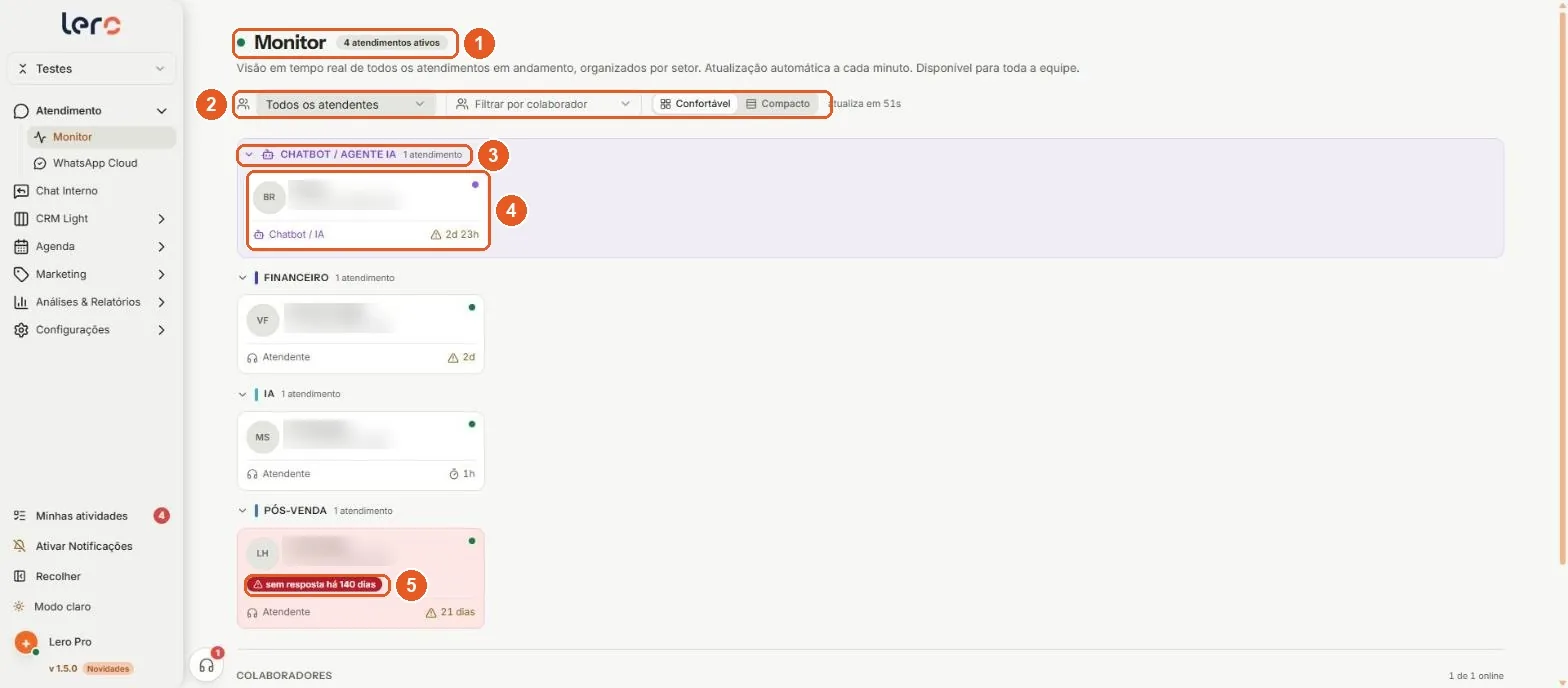
No alto
- O título Monitor e, ao lado, quantos atendimentos ativos existem agora.
- Todos os atendentes e Filtrar por colaborador: para olhar só uma pessoa.
- Confortável / Compacto: quanto cabe na tela. Compacto mostra mais de uma vez só.
- Um contador: "atualiza em 56s". A tela se atualiza sozinha; você não precisa recarregar.
No meio: os atendimentos, agrupados por setor
Cada bloco é um setor (Chatbot / Agente IA, Pós-Venda, Financeiro...) e mostra quantos atendimentos tem.
Dentro do bloco, um cartão por atendimento, com:
- foto, nome e telefone do cliente;
- o setor;
- há quanto tempo o atendimento está aberto (ex.: 2d 21h);
- quando é o caso, uma tarja vermelha: sem resposta há N dias.
Embaixo: Colaboradores
Quem da equipe está online agora ("1 de 1 online"), com o papel de cada um e o status.
No rodapé: a legenda das cores
| Cor | Significa |
|---|---|
| Amarelo | Sem resposta a partir de 15 minutos |
| Laranja | Sem resposta há 30 minutos |
| Vermelho | Sem resposta há 1 hora ou mais |
| Alerta | Em atendimento há mais de 24 horas |
Como usar no dia a dia
Para quem coordena a equipe: deixe o Monitor aberto numa aba ou numa TV. Qualquer cartão que ficar vermelho é um cliente esperando demais.
Para quem atende: olhe o Monitor antes de pegar uma conversa nova. Se um colega está com muita coisa vermelha, vale ajudar.
Sugestão de rotina:
- Abra o Monitor de manhã.
- Olhe primeiro os cartões vermelhos e os com sem resposta há N dias.
- Resolva ou redistribua esses.
- Só depois volte para a sua fila normal.
Dúvidas comuns
"Um atendimento está parado há dias. O que faço?" Abra a conversa, veja o que ficou pendente e finalize ou responda. Se o cliente sumiu, finalize com o motivo Não respondeu. Assim ele sai da fila e entra no relatório.
"Aparece um setor 'Chatbot / Agente IA'." São as conversas que o robô está atendendo, sem pessoa envolvida. Se ficarem paradas ali, vale revisar o fluxo do bot ou as regras do agente. → Robôs: chatbot e agentes de IA
"Quero receber aviso em vez de ficar olhando." Ligue as notificações automáticas em Configurações → Administração → Ajustes Globais → Notificações Web. Lá dá para definir depois de quantos minutos o Lero avisa o atendente, o supervisor e o administrador. → Sua conta, plano e ajustes globais
"Posso ver o Monitor sendo atendente comum?" Sim. A tela é, nas palavras do próprio sistema, "disponível para toda a equipe".