Robôs: chatbot e agentes de IA
Para que serve
Para atender sozinho quando ninguém pode: de madrugada, no fim de semana, ou só para fazer a triagem antes de passar para uma pessoa.
O Lero tem dois robôs diferentes. Escolher o certo é a parte mais importante.
Qual a diferença?
| Chatbot | Agente de IA | |
|---|---|---|
| Como funciona | Segue um roteiro que você desenha | Conversa com as próprias palavras |
| O cliente vê | Menus: "digite 1 para Vendas" | Uma conversa normal |
| Você controla | Tudo, passo a passo | O comportamento geral, por instruções |
| Custo | Incluso | Consome créditos de IA |
| Bom para | Triagem simples, horário, menu de opções | Dúvidas abertas, qualificação, primeiro atendimento |
Importante
Quando os agentes de IA estão ligados "em produção", eles atendem no lugar do chatbot. Os dois não trabalham ao mesmo tempo.
Chatbot
Como chegar
Menu Configurações → Atendimento → Chatbots.
O que você vê
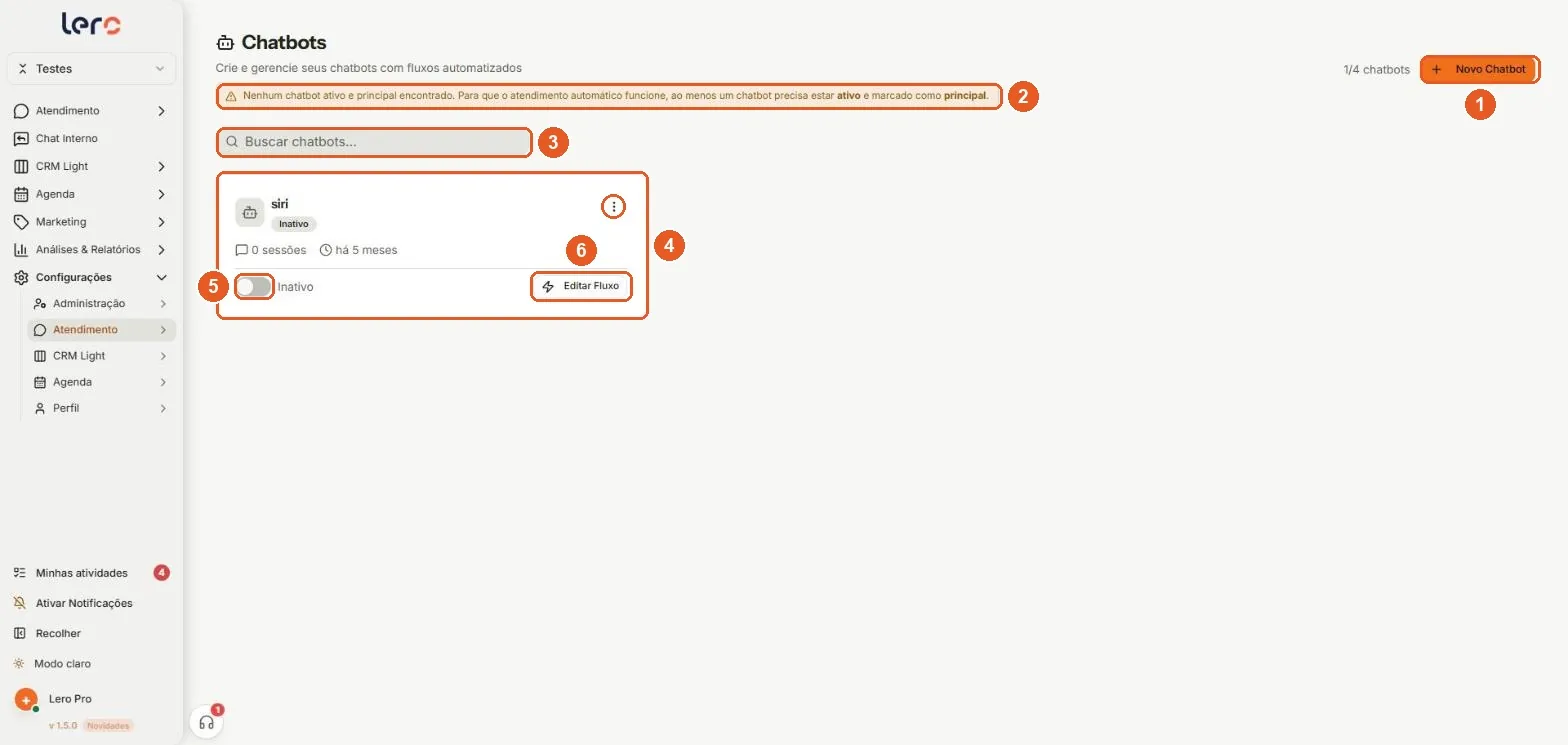
O contador do plano (ex.: 1/4 chatbots) e o botão + Novo Chatbot. Cada bot aparece num cartão com o nome, se está ativo, quantas sessões teve e o botão Editar Fluxo.
Um aviso que aparece bastante
"Nenhum chatbot ativo e principal encontrado. Para que o atendimento automático funcione, ao menos um chatbot precisa estar ativo e marcado como principal." Se o seu bot não responde, comece olhando isso.
O editor de fluxo
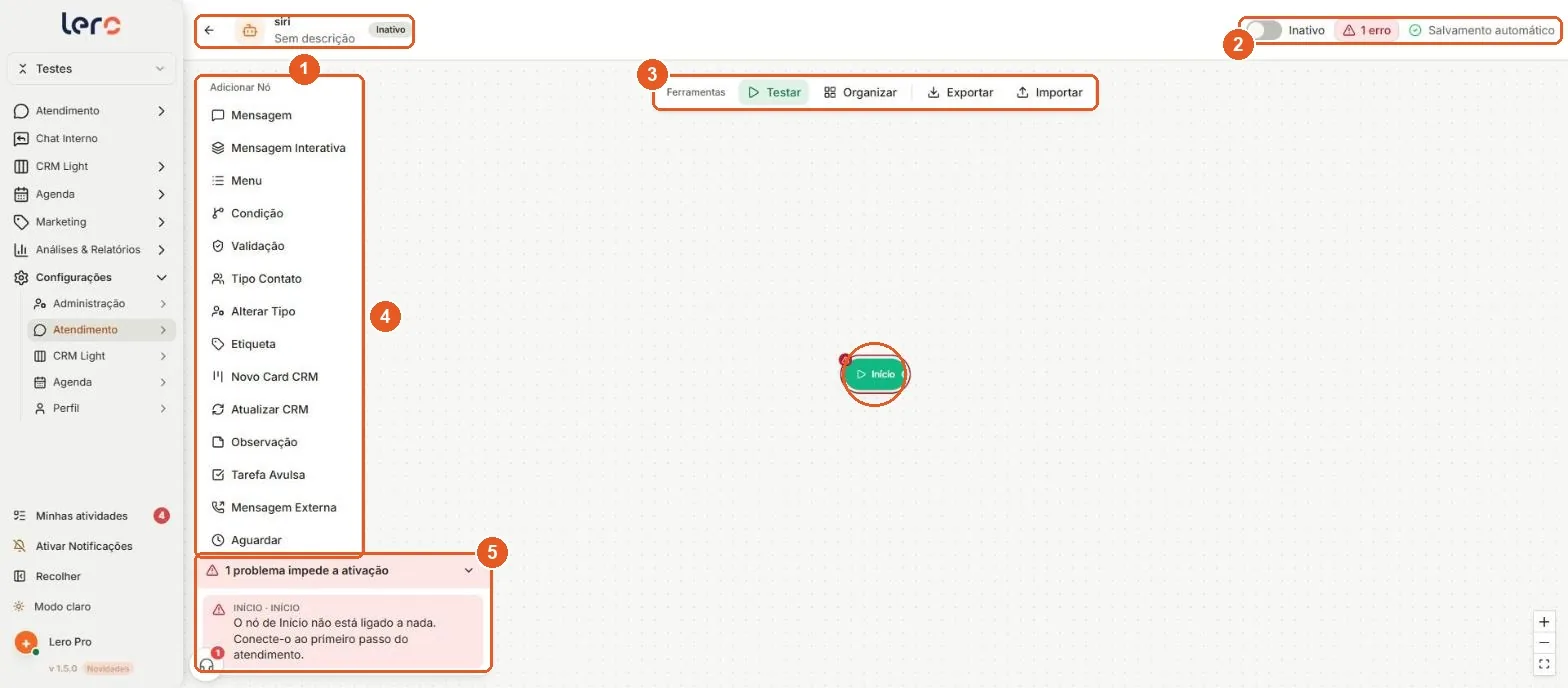
Clique em Editar Fluxo e você cai numa tela de desenho.
A tela
- No alto: o nome do bot, a chave Ativo/Inativo, um contador de erros e o aviso Salvamento automático: você não precisa salvar.
- A barra com Testar, Organizar, Exportar e Importar.
- À esquerda, a paleta Adicionar Nó.
- No meio, o desenho, que começa com um bloco Início.
- Embaixo, o validador, que lista o que impede a ativação.
Como funciona o desenho
Cada nó é um passo. Você liga um no outro com uma linha, e o cliente percorre esse caminho. O primeiro nó é sempre o Início.
Os 16 tipos de nó
Para conversar
| Nó | O que faz |
|---|---|
| Mensagem | Manda um texto |
| Mensagem Interativa | Manda uma mensagem com botões |
| Menu | Oferece opções numeradas |
| Aguardar | Espera um tempo antes de continuar |
Para decidir
| Nó | O que faz |
|---|---|
| Condição | Segue por um caminho ou outro, dependendo da resposta |
| Validação | Confere se o que o cliente digitou está no formato certo |
Para organizar o contato
| Nó | O que faz |
|---|---|
| Tipo Contato | Verifica o tipo do contato |
| Alterar Tipo | Muda o tipo (ex.: de Lead para Cliente) |
| Etiqueta | Cola uma etiqueta na conversa |
| Observação | Grava uma anotação |
Para registrar o negócio
| Nó | O que faz |
|---|---|
| Novo Card CRM | Cria uma negociação no funil |
| Atualizar CRM | Mexe numa negociação existente |
| Tarefa Avulsa | Cria uma tarefa para alguém |
Para encerrar ou integrar
| Nó | O que faz |
|---|---|
| Mensagem Externa | Chama outro sistema |
| Transferir | Passa para um setor ou pessoa |
| Finalizar | Encerra o atendimento |
Como montar o seu primeiro bot
- Clique em + Novo Chatbot e dê um nome.
- Clique em Editar Fluxo.
- Arraste um nó Mensagem e ligue-o ao Início. Escreva a saudação.
- Arraste um Menu e ligue na mensagem. Crie as opções (1 - Vendas, 2 - Suporte).
- Para cada opção, ligue um nó Transferir para o setor certo.
- Olhe o validador embaixo. Ele aponta erros como "O nó de Início não está ligado a nada."
- Use Testar para simular a conversa.
- Quando estiver certo, ligue a chave Ativo e marque o bot como principal.
O erro mais comum
Deixar um nó solto, sem ligação. O validador avisa: não ignore.
Agentes de IA
Como chegar
Menu Configurações → Atendimento → Agentes de IA.
O que você vê
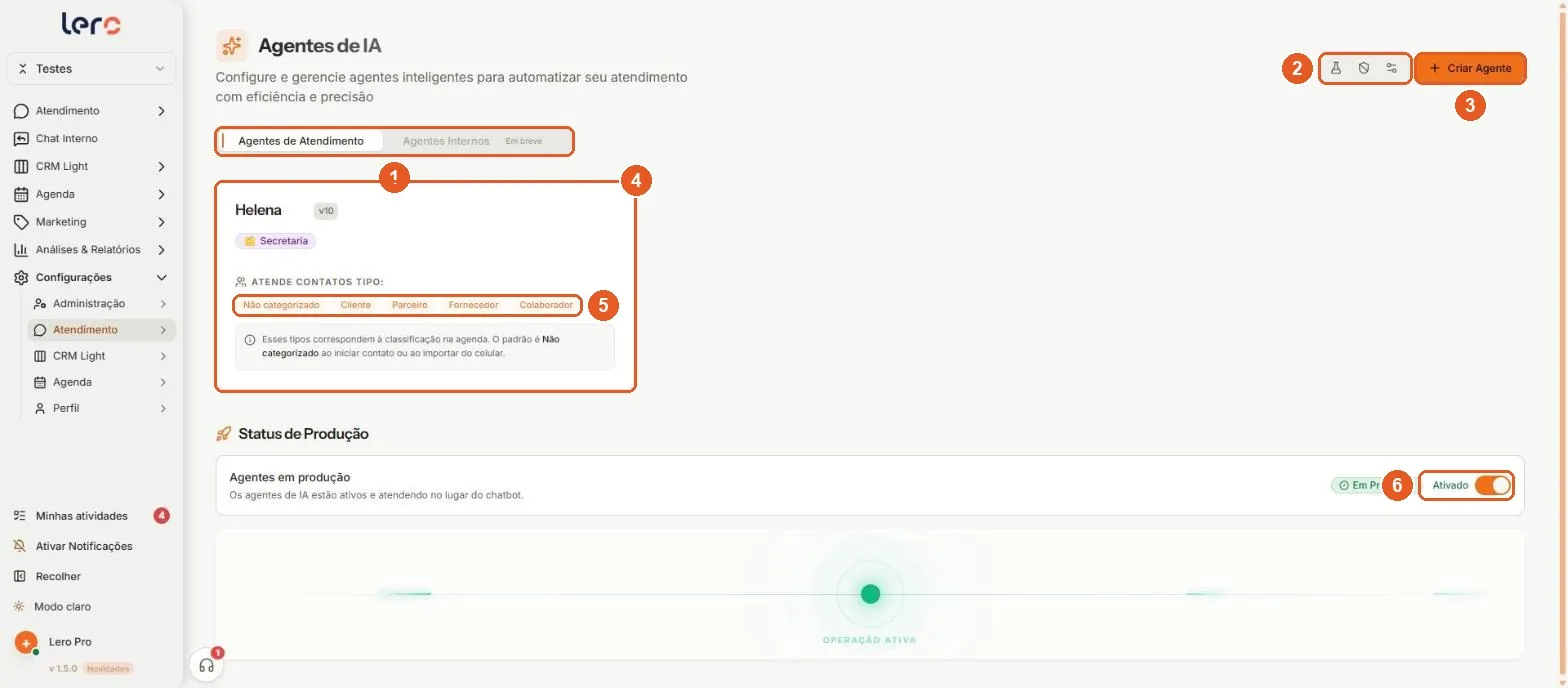
Duas abas: Agentes de Atendimento e Agentes Internos (esta ainda em breve). E o botão + Criar Agente.
Cada agente aparece num cartão com:
- o nome (ex.: Helena) e a versão;
- o papel que ele exerce (ex.: Secretária);
- a faixa Atende contatos tipo, com os tipos que ele atende.
Quem o agente atende
Os tipos são: Não categorizado, Cliente, Parceiro, Fornecedor e Colaborador. A tela explica que esses tipos vêm da classificação na agenda e que o padrão é Não categorizado ao iniciar um contato ou ao importar do celular.
Ou seja: deixando apenas Não categorizado marcado, o agente atende só quem está chegando agora. Quem já é cliente cai direto com a equipe.
Colocar no ar
Na seção Status de Produção, a chave Agentes em produção coloca os agentes para atender no lugar do chatbot. Com ela ligada aparece o selo Em Produção e a indicação Operação ativa.
Testar sem assustar os clientes
No alto da tela, ao lado de Criar Agente, há duas ferramentas:
Números de Teste (ícone de frasco)
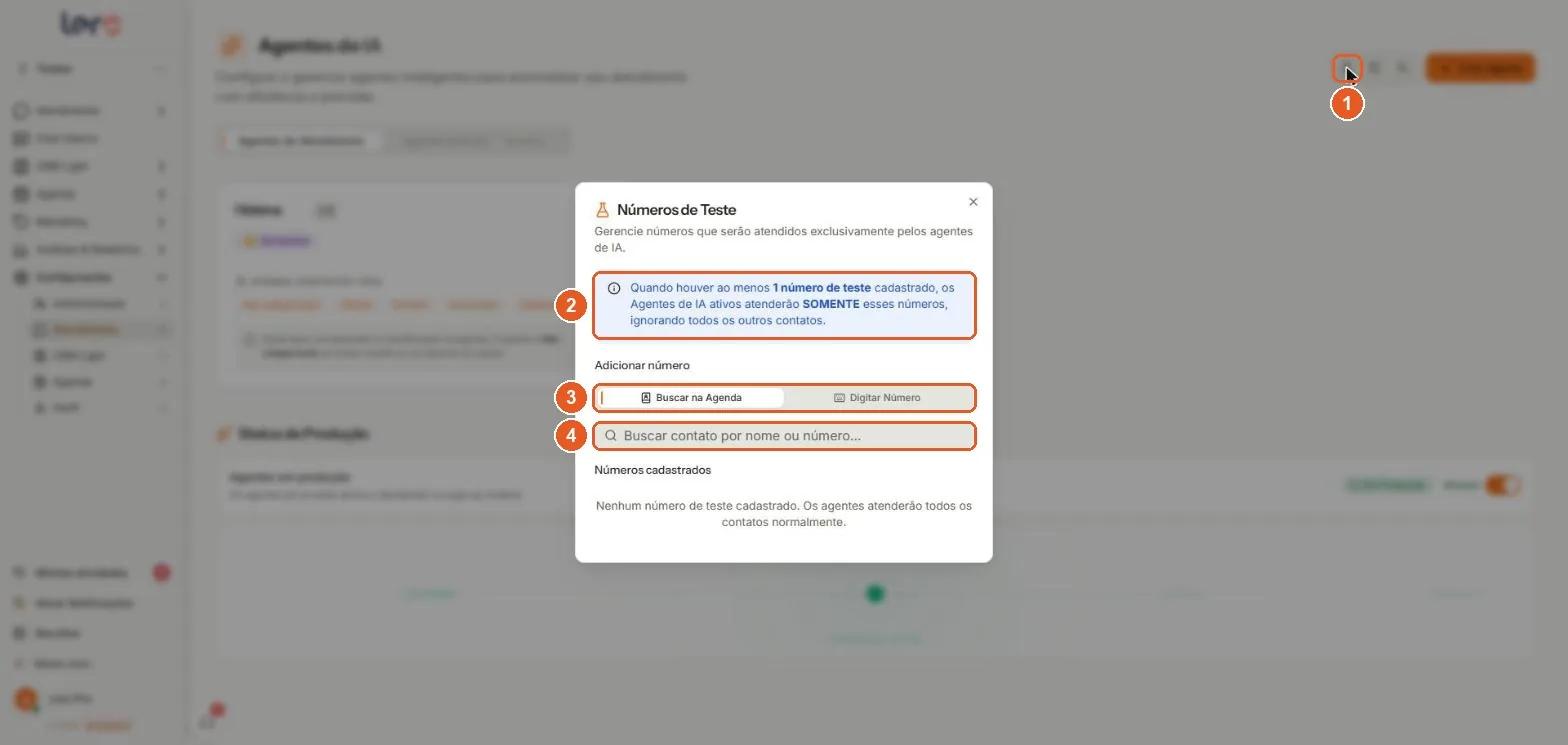
"Quando houver ao menos 1 número de teste cadastrado, os Agentes de IA ativos atenderão somente esses números, ignorando todos os outros contatos."
É o jeito seguro de experimentar: cadastre o seu celular, converse com o agente à vontade, e nenhum cliente é afetado. Quando terminar, apague o número de teste.
Números Bloqueados (ícone de escudo)
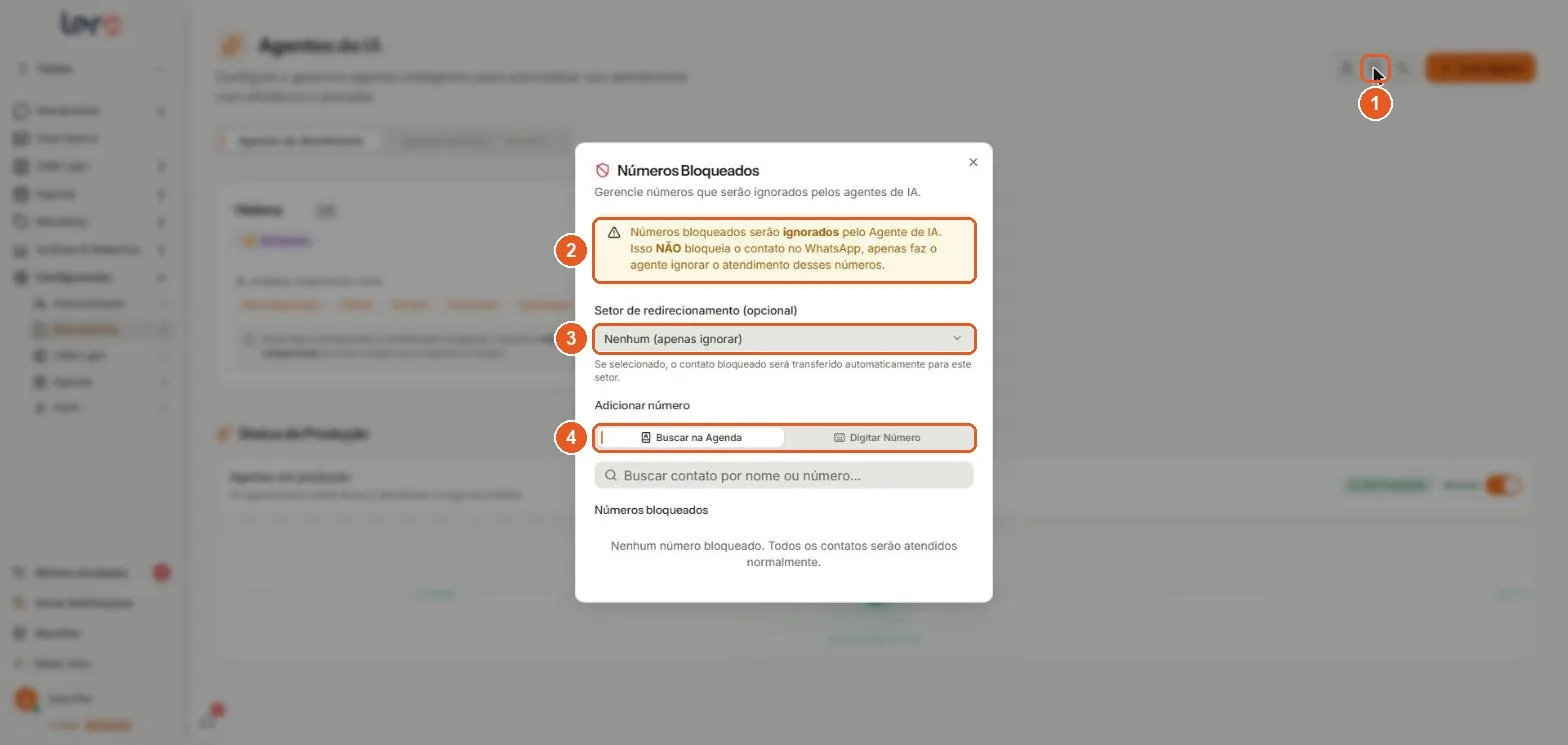
Números que o agente ignora. Útil para aquele cliente que prefere falar só com gente.
A tela é clara: isso não bloqueia o contato no WhatsApp, apenas faz o agente não atender. Há ainda um setor de redirecionamento opcional, para onde o contato bloqueado é mandado.
Configurações globais dos agentes
O terceiro ícone, ao lado de Criar Agente, abre Configurações Globais de Agentes: as regras que valem para todos os agentes. Duas abas: Configurações e Frases de Tráfego.
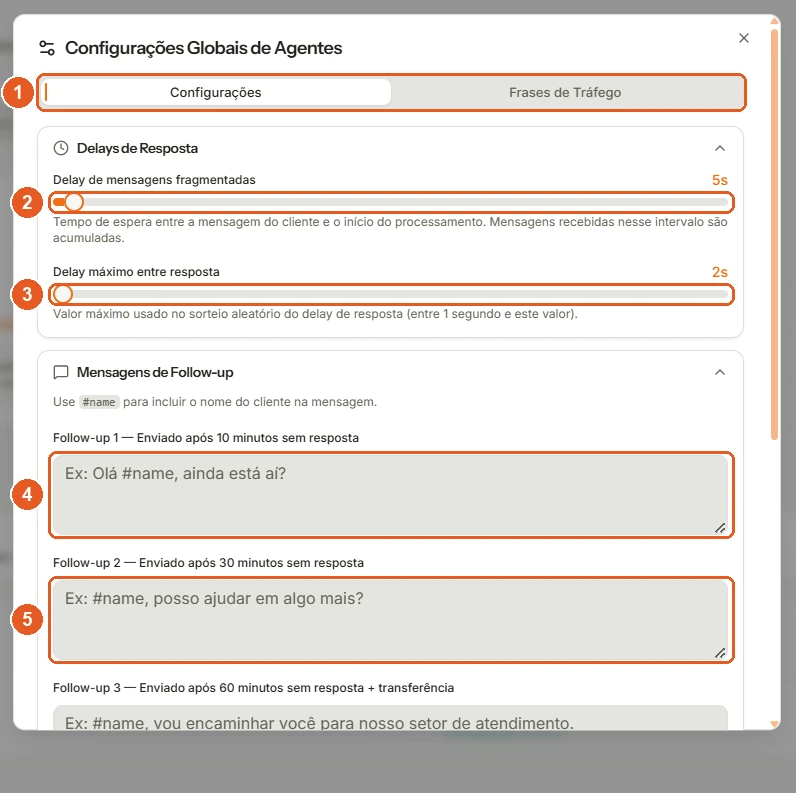
Delays de resposta
Servem para o agente não parecer um robô respondendo no milissegundo:
- Delay de mensagens fragmentadas: o tempo de espera entre a mensagem do cliente e o início do processamento. Mensagens que chegam nesse intervalo são acumuladas e respondidas de uma vez. É o que evita o agente responder três vezes quando o cliente manda três linhas seguidas.
- Delay máximo entre resposta: o valor máximo usado num sorteio aleatório (entre 1 segundo e esse valor), para o tempo de resposta variar naturalmente.
Mensagens de follow-up
Três cutucadas automáticas, quando o cliente para de responder. Use #name para incluir o nome dele.
| Quando | O que acontece |
|---|---|
| 10 minutos sem resposta | Envia o Follow-up 1 |
| 30 minutos sem resposta | Envia o Follow-up 2 |
| 60 minutos sem resposta | Envia o Follow-up 3 e transfere para o setor escolhido |
O setor de transferência do Follow-up 3 não pode ser o setor principal.
Contexto de atendimentos anteriores
A chave Enviar resumos dos últimos atendimentos faz o agente receber os resumos de IA dos últimos 3 atendimentos finalizados daquele contato, para ele saber o que já foi tratado. Atendimentos sem resumo gerado não são enviados.
Transferência por tipo de lead
Define para qual setor o contato vai automaticamente quando o agente o classifica como Lead Qualificado, Lead Desqualificado ou Lead Desqualificado Follow-up.
Conteúdo inadequado
"Transferência automática ao detectar ofensas, discriminação, nudez ou outros temas sensíveis." Escolha o setor que recebe esses casos, normalmente alguém da equipe, não um robô.
Frases de tráfego
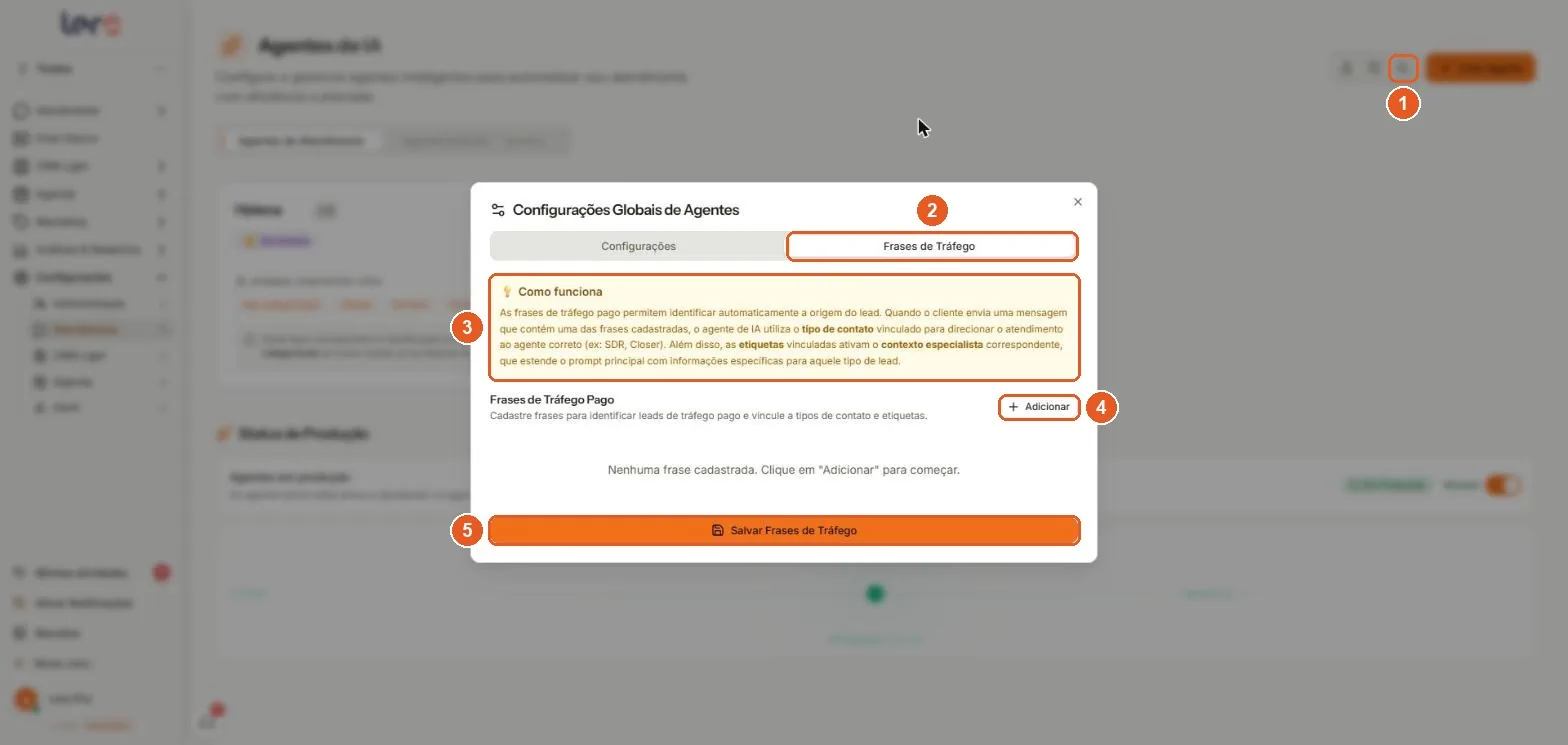
A aba Frases de Tráfego identifica de onde o lead veio pelo que ele escreve.
A tela explica: quando o cliente envia uma mensagem que contém uma das frases cadastradas, o agente usa o tipo de contato vinculado para direcionar o atendimento ao agente certo (por exemplo, SDR ou Closer). Além disso, as etiquetas vinculadas ativam o contexto especialista correspondente, que acrescenta ao agente instruções específicas para aquele tipo de lead.
Cadastre uma frase por origem em + Adicionar e vincule a um tipo de contato e a etiquetas.
Qual escolher?
Comece pelo chatbot se você quer:
- um menu simples de triagem;
- controle total do que é dito;
- custo zero de IA.
Use o agente de IA se você quer:
- atender perguntas abertas, que não cabem num menu;
- qualificar o lead conversando;
- parecer gente de verdade no primeiro contato.
Muita gente faz os dois em momentos diferentes: o agente no primeiro contato, para entender o que a pessoa quer, e a equipe assumindo em seguida.
Dúvidas comuns
"O bot não responde." Três checagens, nesta ordem: ele está Ativo? Está marcado como principal? E os agentes de IA estão desligados? (Se estiverem em produção, eles atendem no lugar do bot.)
"Como treino o agente de IA?" O comportamento do agente é configurado junto com a Lero. Para mudanças de fundo, abra um chamado pelo Suporte Lero.
"Troquei de fornecedor de IA e o agente parou." É esperado, e a tela avisa: os agentes não se reconfiguram sozinhos ao trocar de fornecedor. Abra um chamado.
"O agente está custando caro." Veja em Análises & Relatórios → Custos → IA quanto cada função consome. → Quanto custa
"Quero desligar tudo na hora." Desligue a chave Agentes em produção. As conversas voltam para o fluxo normal.