Lero Cal: sua agenda pública
Para que serve
Para o cliente marcar com você sozinho, sem trocar dez mensagens. Você manda um link; ele vê os horários livres e escolhe um. O compromisso cai na sua agenda.
Como chegar
Menu Agenda → Lero Cal.
Como funciona, em três peças
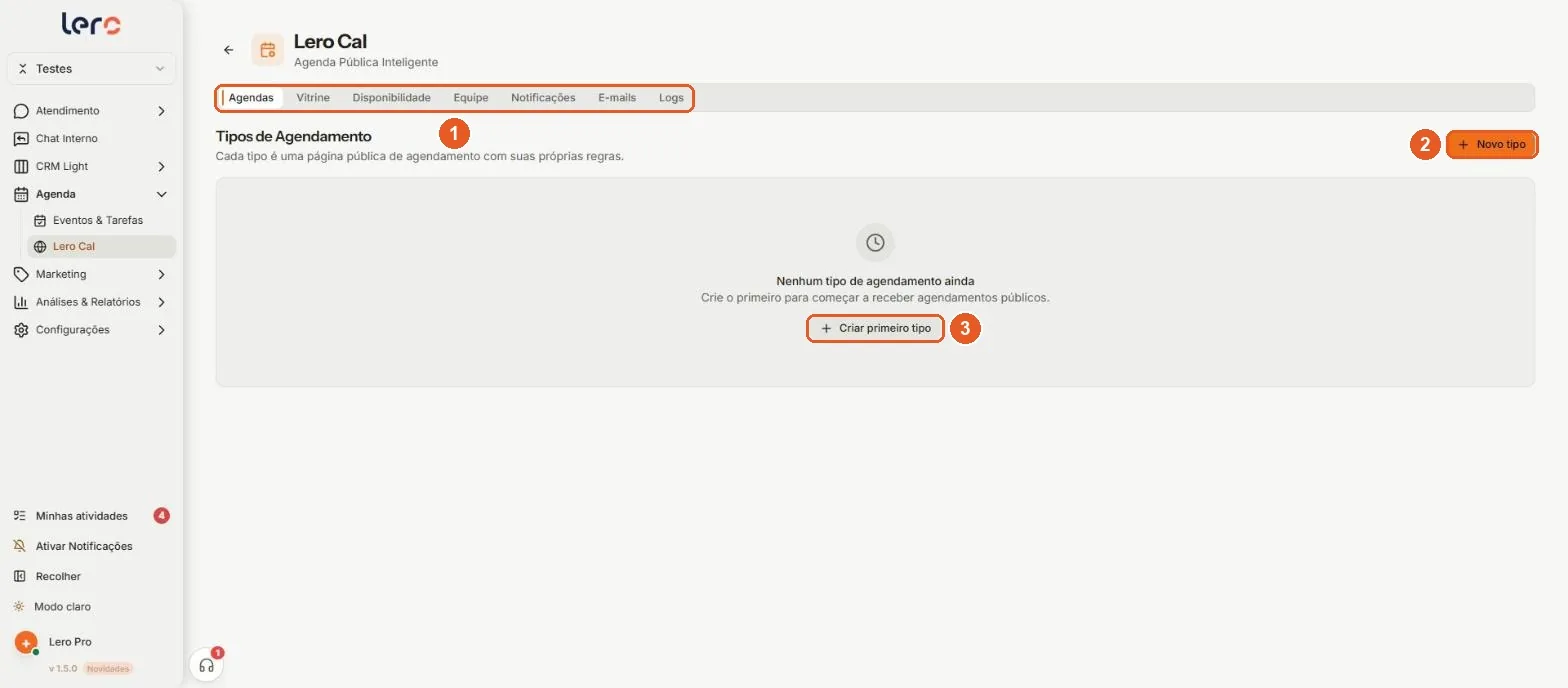
| Peça | O que é |
|---|---|
| Tipo de agendamento | Um serviço que o cliente pode marcar. Ex.: Consulta inicial (30 min). Cada tipo tem o seu link e as suas regras |
| Vitrine | Uma página que lista todos os seus serviços de uma vez |
| Disponibilidade | Os dias e horários em que cada pessoa aceita agendamentos |
Você pode usar só os links diretos de cada tipo, ou divulgar a vitrine e deixar o cliente escolher o serviço.
As sete abas
| Aba | Para que serve |
|---|---|
| Agendas | Criar e editar os tipos de agendamento |
| Vitrine | A página que lista todos os serviços |
| Disponibilidade | Os horários de cada pessoa |
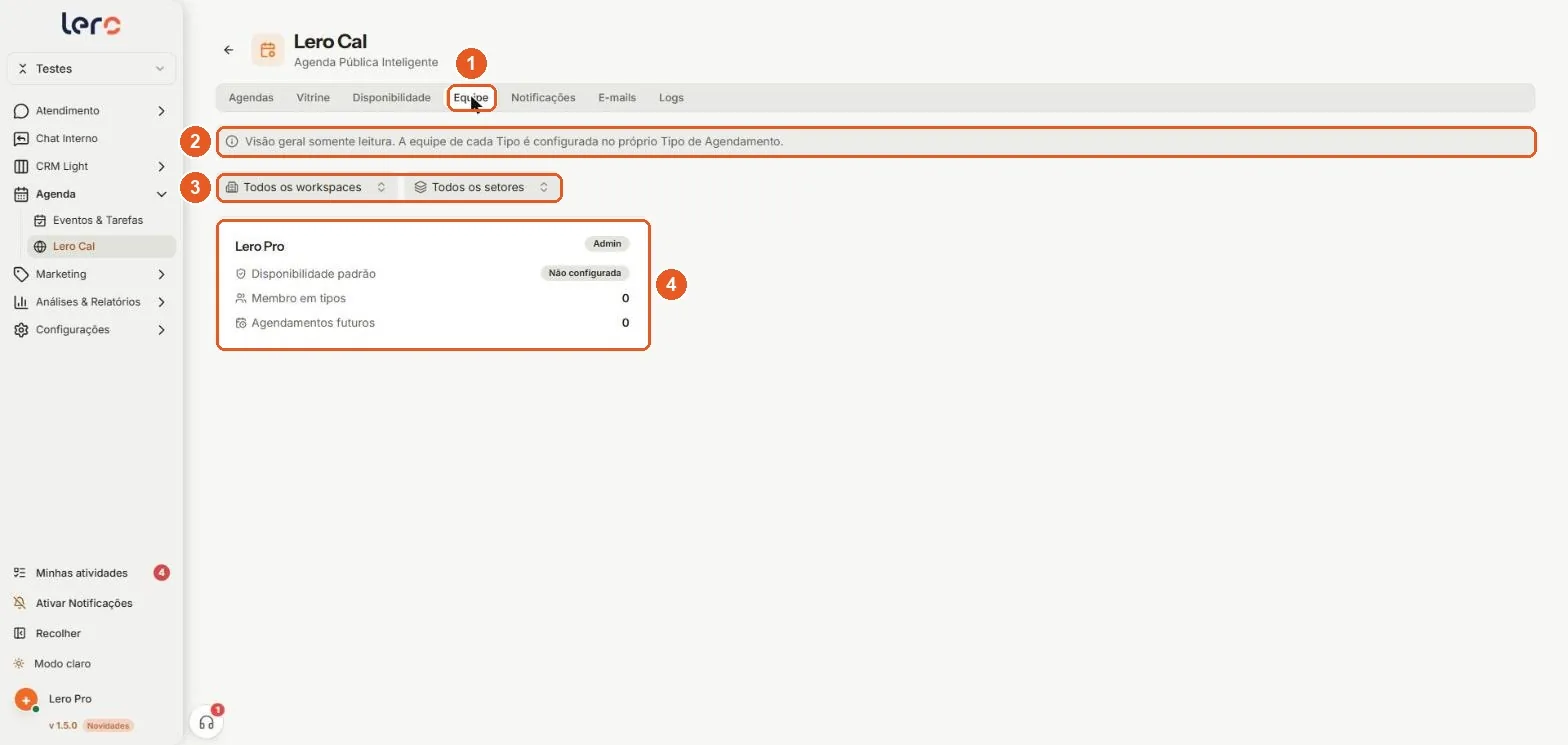
| Equipe | Visão geral de quem está em quais tipos (só leitura) |
| Notificações | Como avisar cliente e responsável |
| E-mails | O nome que assina os e-mails |
| Logs | O histórico de agendamentos recebidos |
Como fazer
Criar o seu primeiro tipo de agendamento
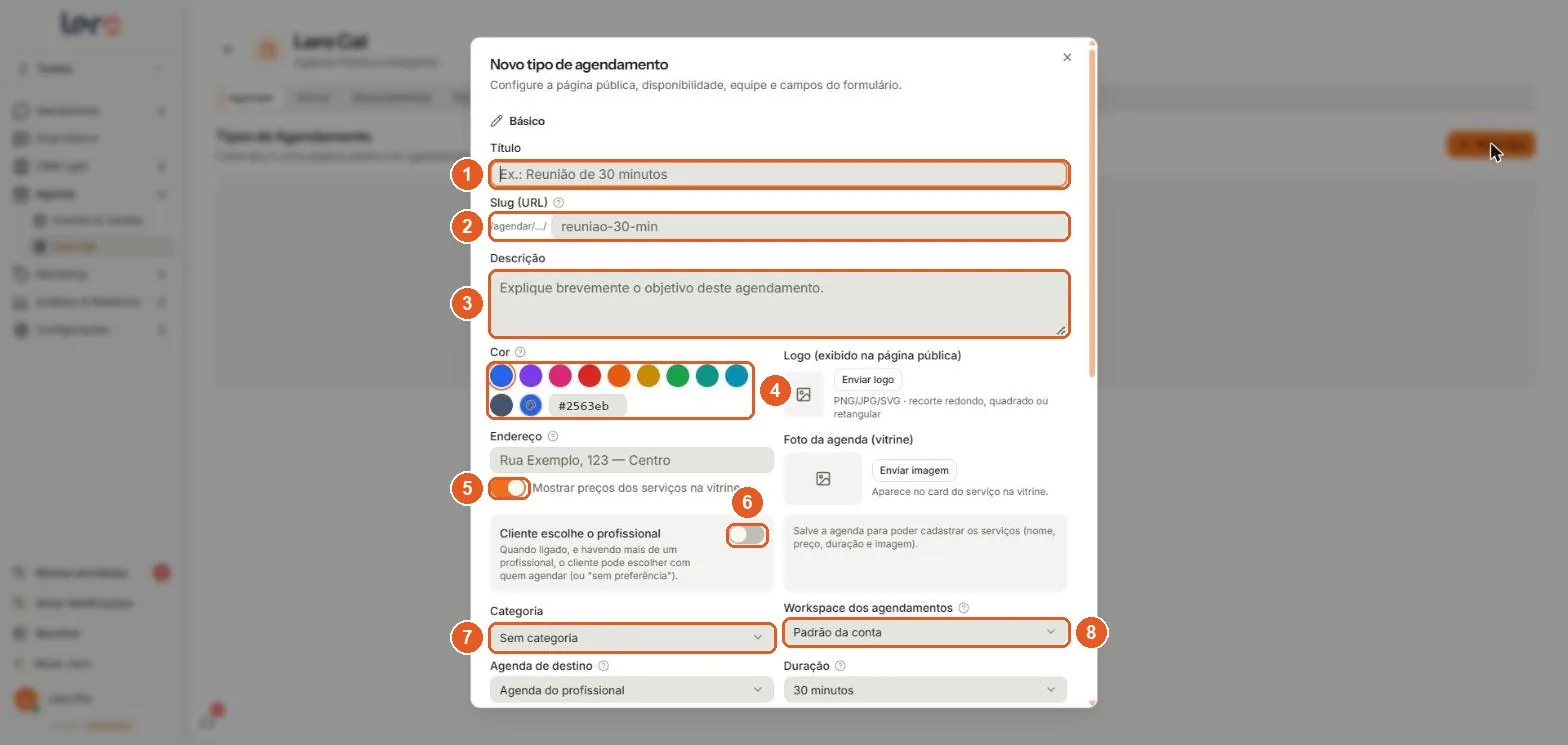
- Na aba Agendas, clique em + Novo tipo (ou em Criar primeiro tipo).
- Preencha o Básico:
| Campo | O que é |
|---|---|
| Título | O nome que o cliente vê. Ex.: Reunião de 30 minutos |
| Slug (URL) | O fim do endereço: /agendar/.../reuniao-30-min |
| Descrição | Explique em uma frase o que é |
| Cor | Para diferenciar os serviços |
| Endereço | Se for presencial |
| Mostrar preços dos serviços na vitrine | Liga se quiser que o preço apareça |
| Cliente escolhe o profissional | Havendo mais de um profissional, o cliente escolhe com quem marcar (ou "sem preferência") |
| Categoria, Logo e Foto da agenda | Aparência da página pública |
- Defina Agenda de destino (em qual agenda o compromisso entra) e a Duração.
- Deixe ligada a chave Página ativa para publicar.
- Ajuste o que precisar nas seções de baixo (abaixo) e clique em Criar tipo.
As seções de ajuste fino
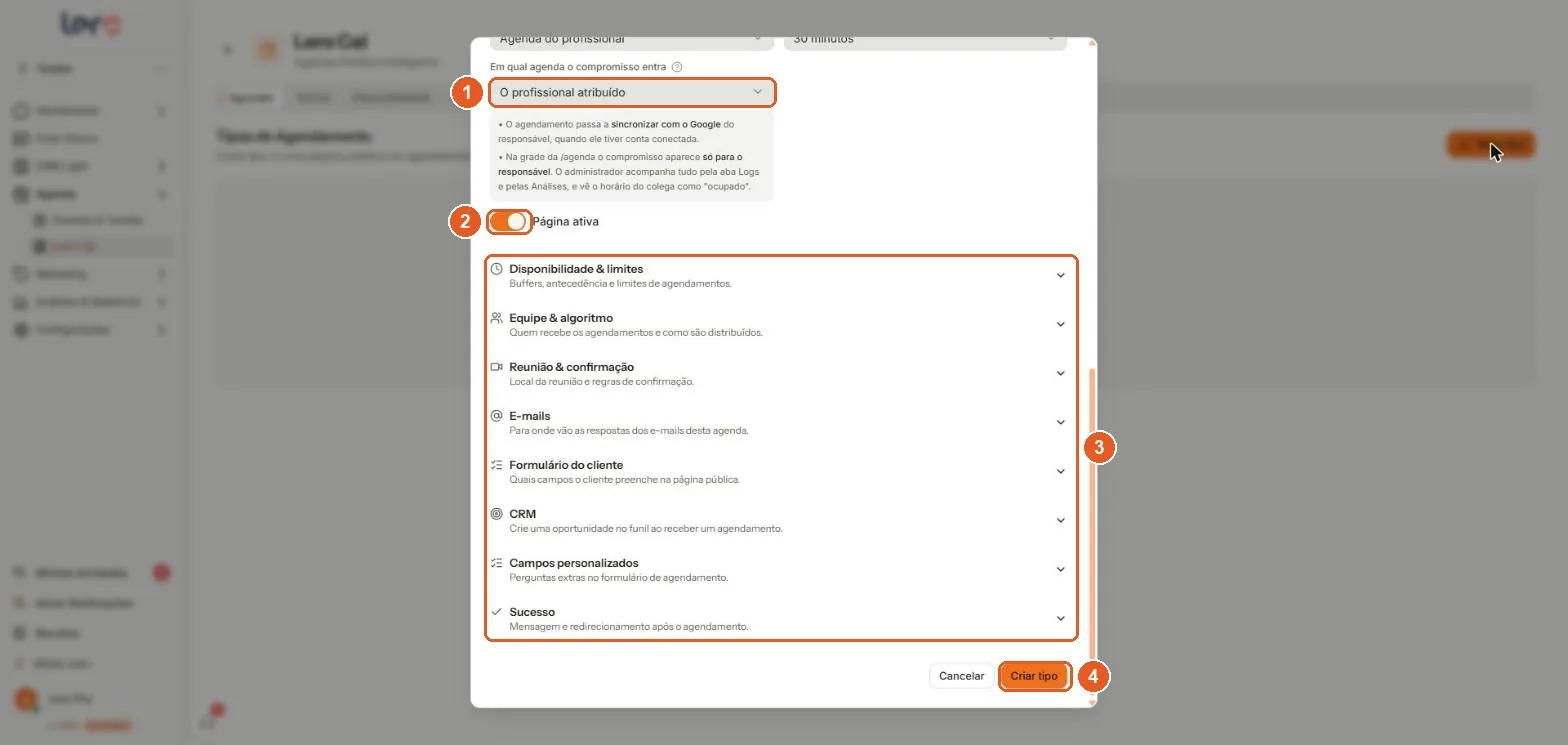
| Seção | O que você define |
|---|---|
| Disponibilidade & limites | Buffer antes e depois (folga entre compromissos), antecedência mínima (com quanto tempo o cliente ainda pode marcar), máximo de dias à frente e os limites diário e semanal |
| Equipe & algoritmo | Quem recebe e como: por exemplo, rodízio entre os membros. Prioridade menor é considerada primeiro |
| Reunião & confirmação | O local e três chaves: Exigir confirmação manual (o agendamento fica pendente até alguém confirmar), Permitir reagendamento e Permitir cancelamento |
| E-mails | Para onde voltam as respostas dos e-mails desta agenda |
| Formulário do cliente | O que ele preenche. O nome é sempre pedido; e-mail, telefone e observações são opcionais, e você escolhe quais são obrigatórios |
| CRM | Criar oportunidade automaticamente: cada agendamento vira um cartão no funil escolhido |
| Campos personalizados | Perguntas extras suas |
| Sucesso | A mensagem que ele vê depois de marcar e, se quiser, uma URL de redirecionamento |
Bom saber
Para liberar o Google Meet como local, é preciso conectar o Google Agenda antes, em Agenda → Configurações.
Definir os seus horários
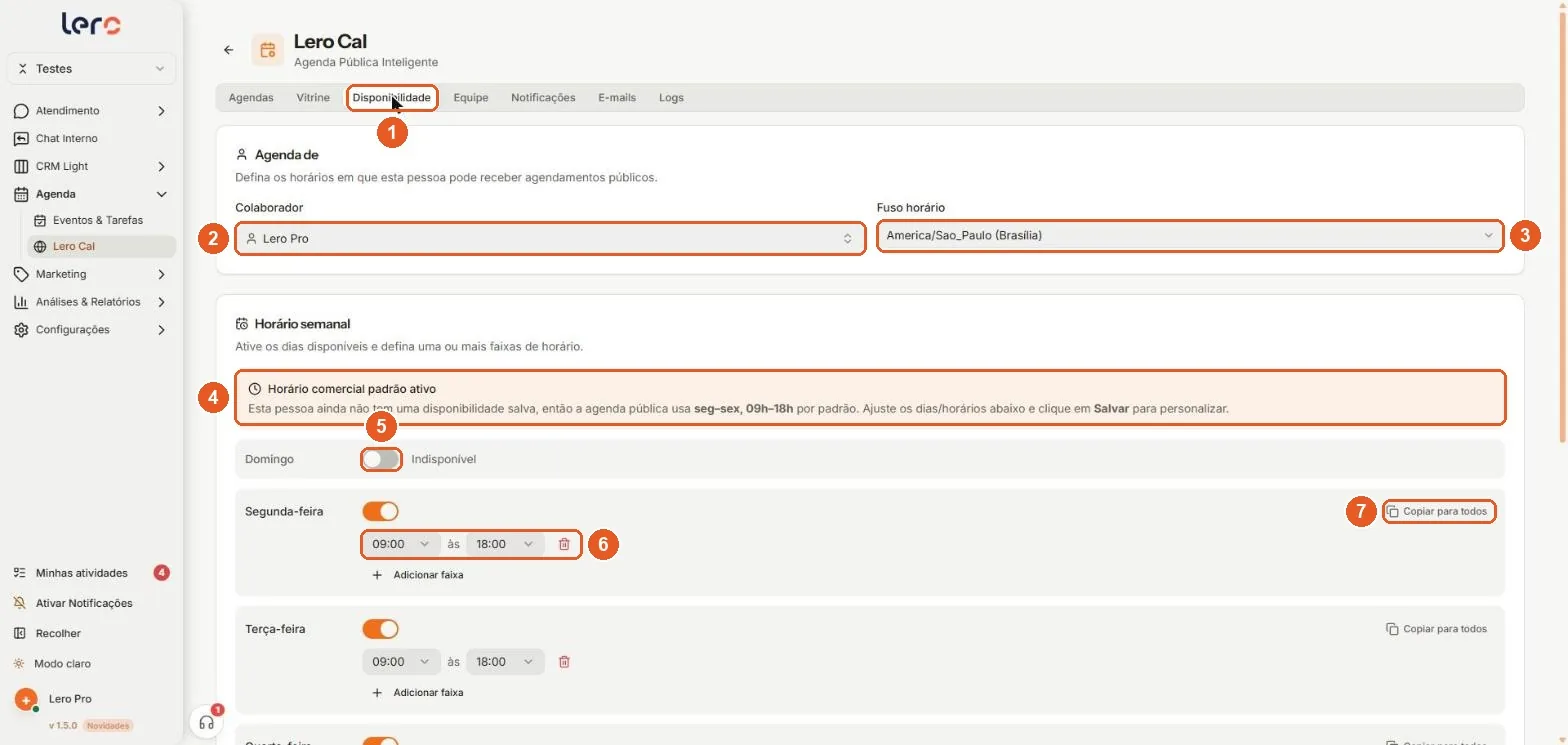
- Vá na aba Disponibilidade.
- Escolha o colaborador e confirme o fuso horário.
- Em Horário semanal, ligue os dias em que você atende.
- Em cada dia, defina as faixas (ex.: 09:00 às 12:00 e 13:30 às 18:00). Use + Adicionar faixa para mais de um período e Copiar para todos para repetir nos outros dias.
- Salve.
Bom saber
Enquanto ninguém salvar uma disponibilidade, a tela avisa Horário comercial padrão ativo. Nesse caso, a agenda pública usa seg a sex, das 9h às 18h.
Publicar a vitrine
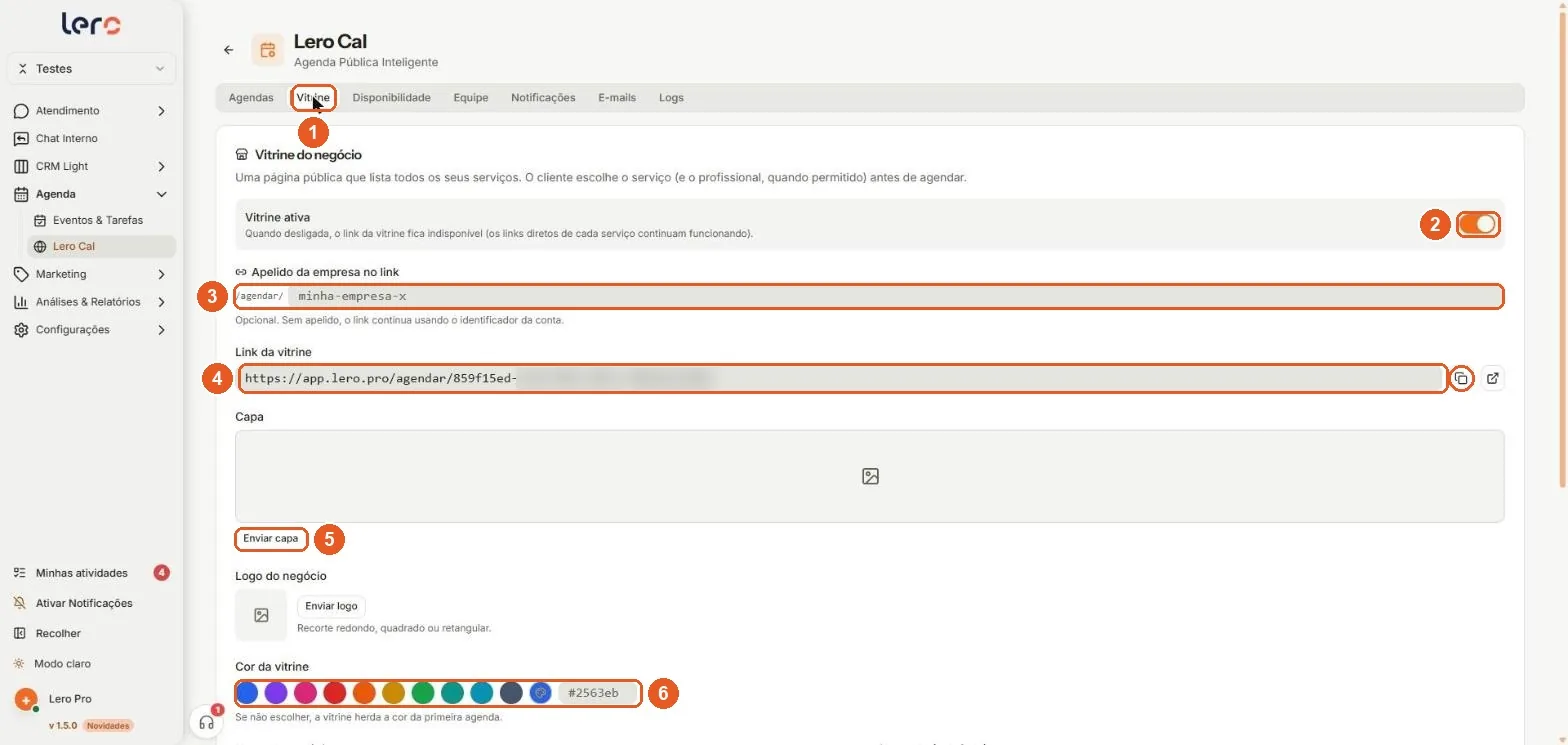
- Vá na aba Vitrine.
- Ligue a chave Vitrine ativa.
- Em Apelido da empresa no link, escreva o nome do negócio. O link fica bonito assim:
/agendar/minha-empresa. Sem apelido, ele usa um código. - Envie uma Capa e o Logo do negócio.
- Copie o Link da vitrine e divulgue.
Bom saber
Desligar a vitrine não derruba os links diretos de cada serviço: eles continuam funcionando.
Avisar cliente e equipe
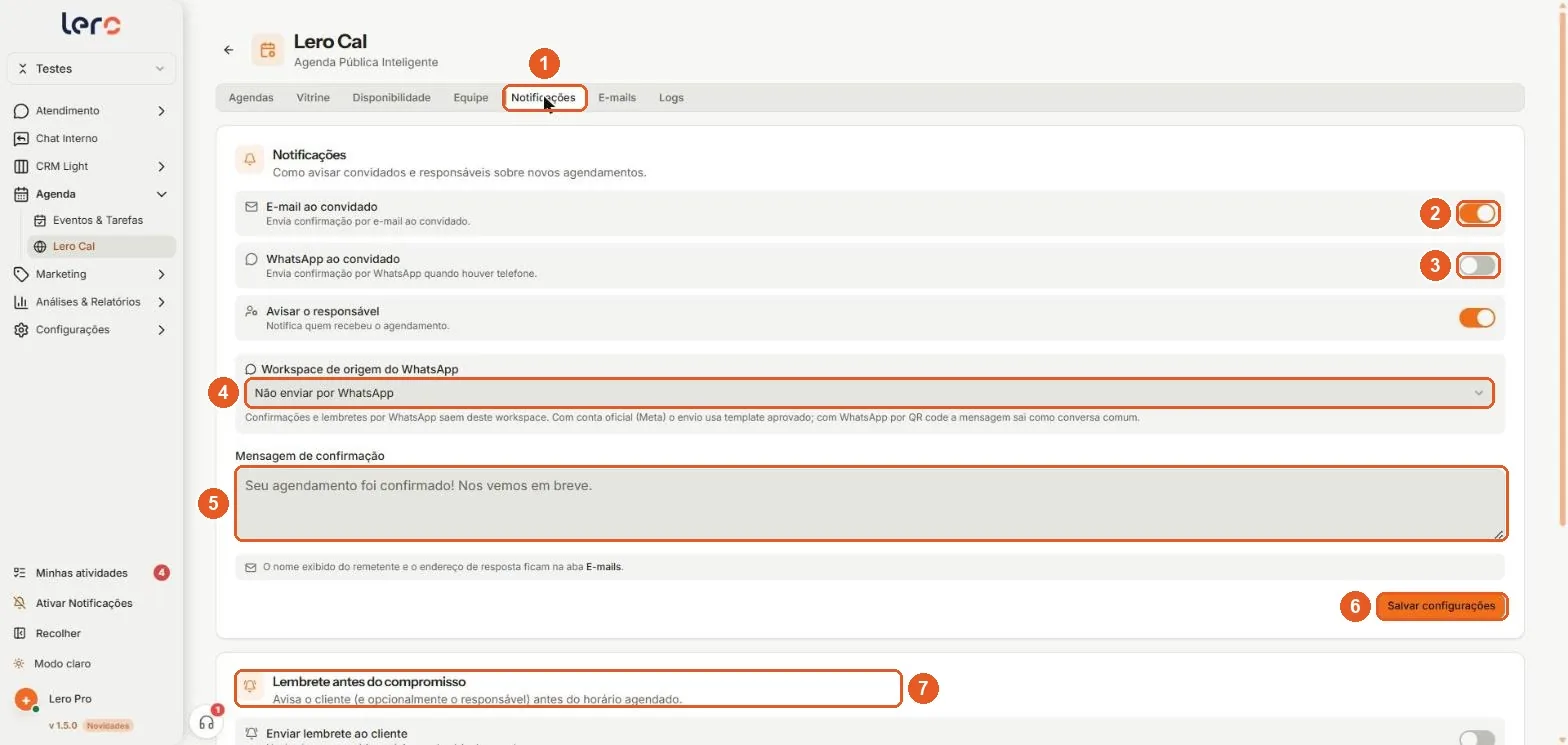
Na aba Notificações:
- E-mail ao convidado: manda a confirmação por e-mail.
- WhatsApp ao convidado: manda por WhatsApp, quando houver telefone.
- Avisar o responsável: avisa quem recebeu o agendamento.
- Workspace de origem do WhatsApp: de qual número sai a mensagem.
- Mensagem de confirmação: o texto que o cliente recebe.
Bom saber
Com a conta oficial da Meta, a confirmação sai como template aprovado. Com WhatsApp por QR code, sai como conversa comum.
Logo abaixo, na mesma aba, há um segundo bloco: Lembrete antes do compromisso. A chave Enviar lembrete ao cliente avisa a pessoa antes da hora marcada e, se você quiser, avisa também o responsável. É o que mais reduz o "esqueci que tinha marcado".
Bom saber
O nome que assina esses e-mails e o endereço de resposta não ficam aqui: ficam na aba E-mails, logo ao lado.
Personalizar o remetente dos e-mails
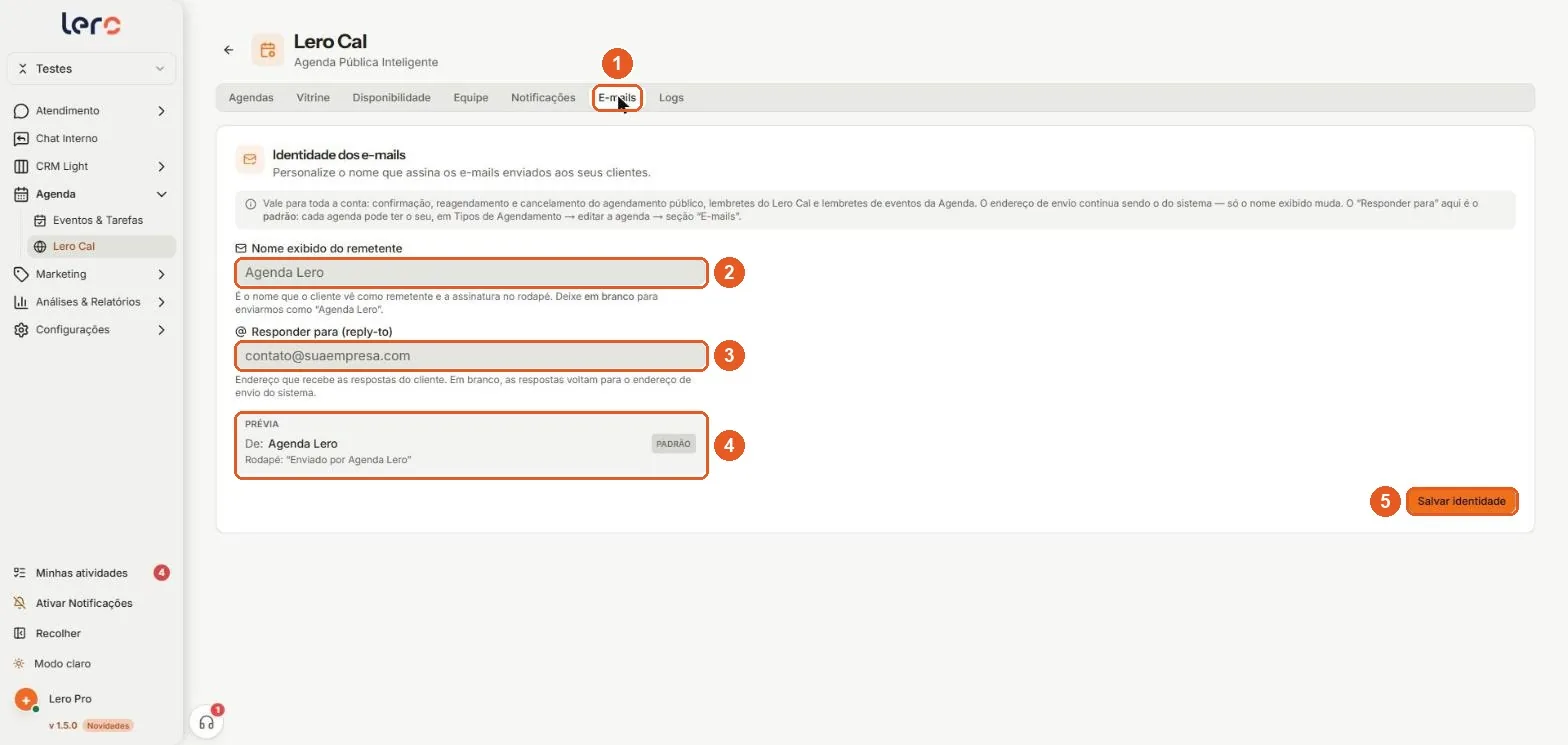
Na aba E-mails, em Identidade dos e-mails, defina o nome exibido do remetente e o responder para. Vale para confirmação, reagendamento, cancelamento e lembretes.
Bom saber
O endereço de envio continua sendo o do sistema. Só o nome que aparece muda.
Ver o que foi marcado
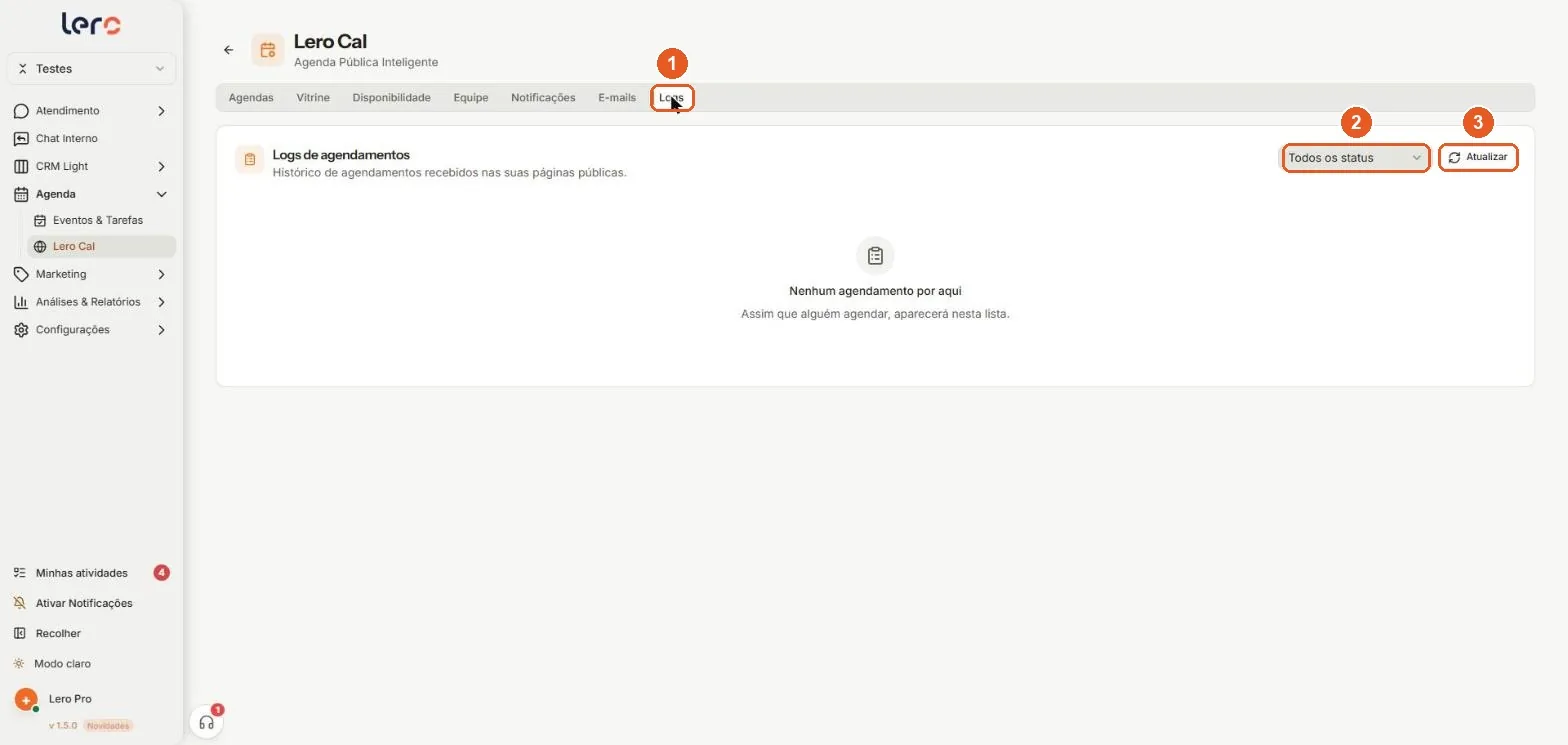
Na aba Logs, o histórico de agendamentos recebidos nas suas páginas públicas, com filtro por situação.
Dúvidas comuns
"Criei o tipo mas o link não abre." Confira se a chave Página ativa está ligada e, se estiver usando a vitrine, se a Vitrine ativa também está.
"O cliente marcou num horário em que eu não atendo." Revise a aba Disponibilidade. Se ninguém salvou nada ali, vale o padrão de seg a sex, 9h às 18h.
"Quero conferir antes de confirmar." Ligue Exigir confirmação manual, na seção Reunião & confirmação do tipo.
"O agendamento não aparece na agenda do meu colega." É assim mesmo: na grade da Agenda, o compromisso aparece só para o responsável. Quem administra acompanha tudo pela aba Logs e pelas Análises, e vê o horário do colega como "ocupado".